
今回は前回の続きで、「ファイルとフォルダ」の整理整頓の仕方についてです。
皆さんは得意ですか?
ぼくは苦手です。
「すぐに使うから・・」
「自分で覚えてるから・・」
「面倒だから全部ここに入れとこう・・」
こんな感じで、デスクトップにファイルやフォルダが散らかってることがしょっちゅうです。
ついつい整理をなまけてしまいます・・。
同じように苦手意識がある方も多いのではないでしょうか?
そんな(管理人を含めた)方に、少しの工夫と、ひと手間でファイルやフォルダがしっかり管理できるようになる、「ファイルとフォルダの整理の基本」を解説していきます。
データ探しの手間をなくして、ストレスフリーに作業をこなせるようにしちゃいましょう!
前回の『ファイルとフォルダって何?』はこちら


この学びたいシリーズでは、実際に調べながら記事の内容を書いています。
左の吹き出しは、調べながらぼくが思った事をお色直しして載せています。
右の吹き出しは、テーマを学ぶにあたり必要な事をそのつどAIに聞いて、記事全体の流れに必要だと思った部分を書き出しています。
ファイルとフォルダの整理って実際どうすればいいの?

前回「ファイルとフォルダ」について勉強して、結局その整理整頓が一番難しいってことで落ち着きました。
今回いよいよその整理の仕方について聞いていこうと思います。

作業をスムーズにするためのフォルダの分け方や、ファイルが迷子にならない名前の付け方など、すぐに使えるテクニックがたくさんあります。
まずは、ファイルとフォルダを整理しないとどうなるかを説明していきましょうか?
えっ!?
・・・必要かな・・。
じゃ、じゃあお願いします。
なぜファイルとフォルダの整理が大事なの?
まあこれは知っておいた方がいい、・・と言うかもうすでにそうなりかけているんだけど、反面的に知識として持っておいた方が身のためかな・・。
じゃあ「何でファイルとフォルダの整理が大切なのか教えてください」
ひと言で言うと、「自分の大切な“時間”と“エネルギー”を、無駄な探しもので消費しないため」です。
パソコンの中が散らかっていると、作業中“目に見えない大きな損”をしてしまいます。
まあそうよね。
結局こういうのも自分のストレスになって返ってくるんだよなぁ・・。
でもそのひと手間が中々できない・・。
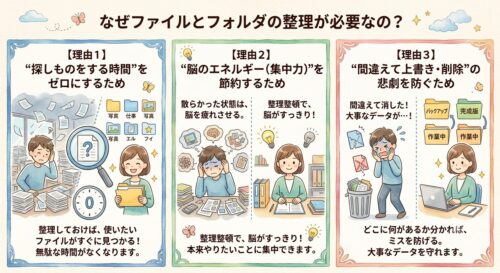
具体的に整理の大切さを“3つの理由”に分けて解説していきます。
【理由1】“探しものをする時間”をゼロにするため
ある調査では、ビジネスパーソンは年間で約150時間も“パソコンでの探しもの”に時間を費やしていると言われています。
- 散らかっている場合
「あの資料どこに保存したっけ・・?」
と、いろいろなフォルダを開いて探すことになります。 - 整理されている場合
「○○用会議資料」
を開けば、3秒で見つかります。
この“探す時間”をなくすだけで、生産性が格段に上がります。
これはよくやってしまう。
探してる時も「時間無駄だなぁ・・」とか思いながら探してるもんね・・。
【理由2】“脳のエネルギー(集中力)”を節約するため
人間の脳は、目に入る情報が多いほど、無意識のうちにエネルギーを使って疲れてしまいます。
パソコンのデスクトップやフォルダを開いた時に、お目当てのファイルと一緒に“古いデータ”や“関係ない画像”が何十個も視界に入ると、脳はそれら情報の判断を繰り返し行ってしまいます。
整理されて視界がスッキリしていると、余計なエネルギーを使わずに、作業に集中して注げるようになります。
ごちゃごちゃデータが並んでると目も疲れるよね。
細かい文字も多いから、できるだけシンプルに分かりやすくしておきたい。
【理由3】“間違えて上書き・削除”の悲劇を防ぐため
整理できていないと、以下のようなトラブルが起きやすくなります。
- 「どっちが最新のファイルか分からなくなり、古い方を送ってしまった」
- 「いらないファイルだと思ってゴミ箱に入れたら、実は大切なデータだった」
フォルダの定位置が決まっていれば、このような“ヒヤッとするミス”を未然に防ぎ、安心して作業ができます。
これをやらかすと自分の信用にも関わってくるから、確認はちゃんとしたいけど、散らかってるとそれもままならない・・。
パソコンの中を整理しておくことは、「間違えないように仕組みを作って、自分の信用を守る」というセーフティネットにもなります。
今回学ぶ整理術をマスターして、今後に活かしていきましょう。
どうか・・・どうかぼくにもできる優しい術であってくれ・・!!(懇願)
フォルダはどうやって分ければいいの?
じゃあまずはフォルダの整理について。
単純に「フォルダってどうやって分ければいいんですか?」
間違いを防ぎ、中身を迷子にしないためのフォルダ分けの鉄則は、「大・中・小の3ステップ(階層)で分けること」です。
サブフォルダを3段階で作れってことかな?
それだけで整理できるもんなのかな。
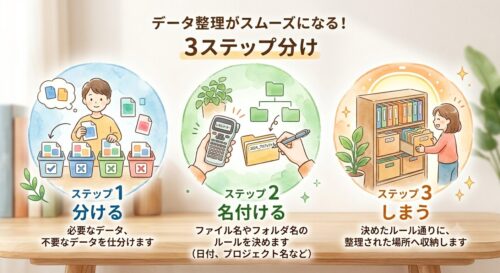
■データ整理がスムーズになる“3ステップ分け”
ここでは仮にブログ運営をするとして、そのファイルを整理するためのやり方を解説していきます。
Cドライブの“ドキュメント”などの目立たない場所に、まずはブログの大元となるフォルダを1つ作ります。
そこから以下のように枝分かれさせていきましょう。
【大フォルダ】メインフォルダ(1つだけ)
- フォルダ名:○○ブログなどのブログ名やわかりやすいもの。
- 役割
ブログに関係するデータは全てこのフォルダの中に入れると決める。
【中フォルダ】カテゴリー分け用(3~4つに絞る)
大フォルダの中に、作業の種類ごとに分けた“中くらいのフォルダ”を作ります。
- 01 記事下書き(文章メモやテキストファイル)
- 02 画像・写真(ブログに載せるJPEGやPNGの画像)
- 03 サイト設定(ブログのデザインやAdSense関連の書類)
- 04 一時保存(作業中のものをとりあえず入れる場所)
【小フォルダ】さらに細かく(必要な分だけ)
中くらいのフォルダの中に、さらに整理するための“小さなフォルダ”を作ります。
例えば上記の「02 画像・写真」の中に、以下のようにフォルダを作ります。
- 「2026年05月」
- 「2026年06月」
- イラスト・ロゴ
【キレイに整頓するための注意点】2つの鉄則
フォルダ分けをする場合、守った方がいいポイントが2つあります。
- フォルダ名の頭に“数字”をつける
パソコンはフォルダを並び替えるとき、フォルダ名の「数字の順番>五十音順>アルファベット順」で自動的に並べ替える習性があります。
頭に数字をつけておくと、自分がよく使う順番でフォルダをキレイに固定して並べることができるので、探すストレスがなくなります。 - “その他”というフォルダは作らない
「どこに入れたらいいか分からないから、とりあえず“その他”に入れる」
これをやってしまうと、そのフォルダの中が数ヵ月後にはごちゃごちゃにあふれてしまいます。
迷った時は、上記でも書いた“一時保存”に入れて、定期的に整理しましょう。
あ~・・これ見て思ったのは、自分のデスクトップが散らかり気味なのは、大フォルダを作ってなかったからなんだな・・。
とりあえず名前だけつけて、同じ種類のファイルを入れて終わりにしてた。
だから同じカテゴリのフォルダが画面にいくつも置きっぱなしだったんだな。
散らかる原因を突き止めましたね!
それは現実世界で言うと、「キレイに書類をファイリングしたけれど、そのバインダーを本棚にしまわず、全部机の上に並べっぱなしにしている」という状態だったわけですね。
大フォルダを作るってことは、パソコンの中に本棚を作るイメージなのかもね。
ファイル名のつけ方にコツはあるの?
では次に、ファイルの名前について。
上でちらっと触れてたけど、「ファイル名のつけ方にコツはあるのでしょうか?」
ファイル名をつける時の最大のコツは、「パソコンを開き直した未来の自分が、中身を開かなくても一目で理解できる名前をつけること」です。
う~ん、それはそう!
まあ使うのが自分だけならそれしかないよね。
・・っても、それだけならコツも何もないと思うんだけど・・。
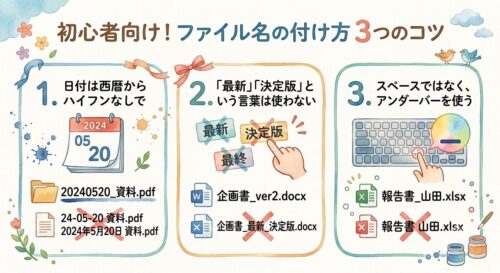
ここではファイル名をつけるときの“3つの必須要素”と、“3つのコツ”を解説していきます。
■ファイル名をつけるときの“3つの必須要素”
ファイルを保存するときは、以下の3つを“アンダーバー”でつないで名前をつけます。
- 【日付】+【キーワード】+【バージョン(状態)】
- 具体的な例
●20260623_ファイルとフォルダの基本_下書き
●20260624_ファイルとフォルダの基本_修正
このように名前がついていれば、いちいち中身を開かなくても、いつ、何を、どんな状態で、が分かるようになります。
■今日から使える名前つけの3つのコツ
- 日付は“西暦”から、ハイフンなしで書く
日付を入れるときは、上記の「20260623」のように“西暦4ケタ+月2ケタ+日2ケタ”の合計8ケタで書くのがオススメです。
こうしておくと、パソコンが自動的に“古い順”、または“新しい順”に、完璧にキレイにファイルを並べ替えてくれます。
※6月23日のように日本語で書くと、パソコンが順番をうまく認識できずに並び順がバラバラになってしまいます。 - “最新”・“決定版”という言葉は使わない
ついつい名前に「○○_最新版.txt」と名前をつけたくなりますが、その後さらに修正が入ると「○○_最新版_最新版.txt」や「○○_最新版_最終決定版.txt」など、結局どれが最終的なものか混乱してしまいます。
最新版を表したいときには、1のように日付を新しくするか、“_v1”や“_v2”のようにバージョンなどを書いて、数字を大きくしていくのが分かりやすいです。 - スペース(空白)ではなく“アンダーバー”を使う
言葉と言葉の間を空けたいとき、キーボードのスペースキーで空白を入れたくなりますが、できれば“アンダーバー”を使いましょう。
実はパソコン(特にブログを動かすシステムやインターネットの世界)は、ファイル名にある“空白”を読み取るのが少し苦手で、エラーや文字化けの原因になることがあるからです。
まとめると、ファイル名は「20260624_ファイルとフォルダの基本_修正」のように、日付から始めてアンダーバーでつなぐ!
このルールを守っていけば、ファイルを見たときにファイル名で混乱することもなく、探す手間も省けて上手に整理できます。
あ~、いつも空白使ってた!
あれダメだったんだ・・。
日付も漢字を使うことが多いな・・。
何もできてなかった・・。
安心してください、これは本当に多くの人がやっている“あるある”なんです。
普段自分のパソコンの中で完結している文には、空白や漢字を使ってもちゃんと動いてくれますので、決してダメというわけではないんです。
まあでもよくよく考えたら、パソコンのシステムって海外が作ってるわけだし、当たり前っちゃ当たり前か。
これからはなるべく意識して、アンダーバーと数字のみで書くようにしよう。
クラウドと組み合わせるとどう便利になるの?
じゃあちょっと応用編ということで、前回ファイルの保存場所の一つにクラウドがあがってたけど、容量は別にしてもパソコンの中だけでファイルの管理はできるんじゃないのかな?
パソコンが故障したときはクラウドがあった方が助かるけど、それ以外でクラウドを利用したファイル管理のメリットはあるのだろうか。
ということで、「クラウドを利用したファイル管理の何がいいのか教えてください」
結論から言うと、ブログ運営や大切なデータの管理において、クラウドを利用するメリットは、「安心」と「どこでも作業できる自由」が手に入ることです。
と言うと、前にクラウドの勉強をしたときに教えてもらったことが、まさにそれなのかな。
クラウドの基本についての回はこちら
クラウドを使う際の、特に大きな“3つの便利さ”を解説していきましょう。
【メリット1】パソコンが壊れてもデータが“100%無事”
これが最大のメリットであり、一番の安心材料です。
もしパソコンが故障してしまった場合、Cドライブの中にしか保存してないデータは、一緒に消えてしまう危険があります。
しかし、データーをクラウドに保存しておけば、データは頑丈なレンタル倉庫に保存されているため、パソコンが使えなくなってもデータは全く失われません。
新しいパソコンでパスワードを入れれば、すぐに元のデータが全て元に戻ります。
【メリット2】スマホや別の場所からでも、同じファイルが見られる
クラウドにあるデータには、ユーザーのアカウント(パスワード)さえあれば、どの末端からでもアクセスできます。
- パソコンで書いていたブログの下書きを、外出先からスマホでちょっと手直しする
- スマホで撮った写真を、パソコンを開くだけですぐにブログの画像として利用できる
このように遠隔でスムーズな連携がこなせるようになります。
【メリット3】“バックアップ”を勝手に、自動でやってくれる
自分でいちいち“USBメモリに保存してバックアップをとる”というのは面倒で、忘れがちです。
最近のクラウドサービスは、パソコンの中に特定のフォルダ(Google Driveフォルダなど)を作って、そこにファイルを入れておくだけで、パソコンが勝手にインターネットの倉庫へ最新の状態をコピー(同期)し続けてくれます。
普段と変わらないやり方でファイルを保存するだけなので、難しくもありません。
やっぱりクラウドって便利だよね。
いろいろ種類があるけど、最初の数ギガは無料で使えるからお得だし、有名な3つのクラウドを合わせて使えば、最大25ギガ分無料!
それぞれ役割別に使い分けたいね!
使い分けも、例えばGoogleは15ギガ分という大きな容量が無料で使えるので、普段の作業の中でもメインで使うものの専用クラウドにすると、当分の間は容量を気にせず使い続けることができます!
ただ、Windowsなどのパソコンにある“自動保存設定”には気をつけてください。
初期設定のままだと、デスクトップの全てのファイルが、勝手にクラウドに送られ、無料分の5ギガがすぐに埋まってしまいます。
データを保存するときに意識して分けてあげるのが、無料分を長くお得に使いこなす秘訣です。
なるほど。
今日学んだファイルやフォルダの整理の仕方と合わせて、自分のパソコンをお得に整理整頓していかないとね!
まとめ
整理整頓は日常的にやらないと、中々手をつけない所ですよね・・。
一番良いのは最初からファイルとフォルダをキレイに並べて管理することですが、それでも数が多くなってくると、どうしても手を加えないといけなくなります。
その際にしっかり整理整頓をできるかどうかで、近い未来の自分が苦労するかどうかが変わってきますから、今回学んだことを活かして、無駄にデータを探す時間をなくしたいです・・。
(まずは、とりあえずデスクトップに保存する癖を直さないとなぁ・・)
それではここまで読んでいただきありがとうございました!
次回は『プログラミング』についてです。
えっ!?
プログラミングは初心者向けじゃないんじゃないかな・・。
前回の『ファイルとフォルダって何?』はこちら
コメント