
ついに5回目になってしまいました。パソコンの基礎編。
正直ホントにこれ全部基礎か?と思わなくもないですが、せっかくやったんだからやり切ってしまおうと思います。
今回は『CPUクーラー』から!

パソコンの中身。三大要素以外のあれやこれや・・・
この記事は実際に調べながら書いています。
左の吹き出しは、調べながらぼくが思った事をお色直しして載せています。
前回も書きましたが、今調べているパーツはこちら・・・
- マザーボード (Motherboard): 全てのパーツを取り付ける基盤。
- 電源ユニット (PSU): 各パーツに電力を供給する。
- グラフィックボード (GPU/ビデオカード): 映像処理専用のパーツ。ゲーミングや動画編集に必須。
- CPUクーラー: CPUを冷却するファンやヒートシンク。
- ケースファン (Case Fan): ケース内部の空気を循環させ、冷却効率を高める。
- 光学ドライブ (Optical Drive): DVDやBlu-rayの読み書きを行う(最近は非搭載も多い)。
- ボタン電池 (CMOS電池): マザーボードのBIOS/UEFI設定を保持する。
CPUクーラーとは?
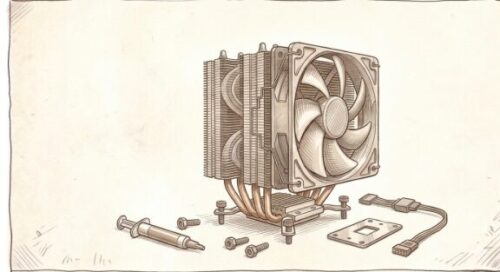
簡単に言うとパソコンの脳「CPU」を冷やすためのシステムです。
「クーラー=冷える」そのまんまですね!
■そもそもなぜ冷やす必要があるのか
CPUはパソコンの脳で、計算能力がめちゃくちゃ高いんです。
それだけ聞くと優秀な脳みそというだけなんですが、その計算能力の高さが問題なんですね。
その速さ何と1秒間に約数十億回!
なので冷やさないとヤバイんです!知恵熱が!
パソコンが「オーバーヒート」してしまうんですね。そのための「クーラー」!

あれだ・・・冷えピタだ冷えピタ!
でもオーバーヒートって事はほっとくと火が出たり焦げたりするんかな?
そう思って調べたんですが、いきなり火が出たり爆発したりすることはないそうです。
CPUには「自己防衛機能」があり、熱が下がらないと計算スピードを落としたり、強制的にパソコンをシャットダウンさせたりして身を守るそうです。
つまりただちに影響はないと。
■2種類の冷やし方の違い
CPUクーラーには冷やし方によって2種類に分けられます。
それが「空冷」と「水冷」。
・・・なんですが、正直自分も含めて初心者の方は「空冷タイプ」で良いと思います。
●空冷タイプ
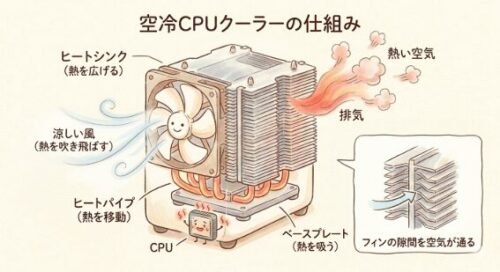
扇風機ですね!そのまんま風の力で冷やします。
仕組みとしてはCPUの熱を金属(ヒートシンク)に伝え、その金属に風を送って冷やす構造になっています。
因みに金属(ヒートシンク)とは、CPUの上に被せる金属の塊で、空冷システムの場合これと扇風機(ファン)を合わせてCPUクーラーと呼びます。

直接CPUを冷やすわけじゃなくて、間接的に冷やすのか。
チョコレートの湯銭みたいな感じだね。
空冷式のメリットとデメリット
- 壊れにくい 構造がシンプル。ファンが回れば安心。
- 安い 数千円から買える。
- 設置が楽 初心者でも簡単。でも初心者がそこまでするかは分からない。
- サイズが大きめ 冷却機能は金属に比例する。金属の塊が場所を取る。
- ファンの音が聞こえる いっぱい回ればやはりうるさくなりがち。
まず安いというのがやはり大きいかと。
もし壊れたとしても取り付けが楽なら何とかなりそうですしね。
因みにクーラーは大きい方が性能は良いみたいです。
「金属が大きい=熱を良く吸い取る」「ファンが大きい=ゆっくり(静かに)回ってもちゃんと冷やせる」つまり場所を取る事を気にしなければ大きいが正義!
●水冷タイプ
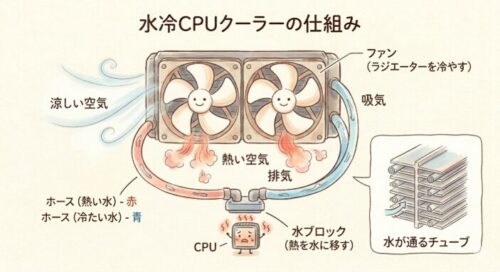
こちらはちょっと構造が難しいのですが、簡単に言うと熱を水に移して流し、その水をラジエーター(パネル)に運んで冷やすそうです。
CPUの上に「水冷ブロック」なる金属が重なっており、そこを流れる冷却液が熱を奪ってくれるんですね。
ふ~ん・・・。なるほどね・・・?
あれだ・・・車のあれだ・・・(思考困難)。
まあそうなんです。
車のラジエーターのように冷却液を循環させて冷やすタイプがこれです。
仕組みを知れば理解も広がるでしょうが、(難しいので)気にしないでメリットとデメリットにいきます!
- 冷却力が高い 水は空気よりも熱を運ぶ。
- 静か 水の力が強いのでファンの動きも穏やか。
- 見た目 スタイリッシュなパソコン周りに。光ったりもする。
- 高い これは痛い。こだわりと天秤。
- メンテナンス 液体を循環させるポンプの故障や、液漏れのリスクも。
こんな感じですね。
よほどこだわりがなければやはり「空冷」の方でいいのかなと。
因みに「水冷」にもファンが付いてます。ラジエーターを冷やすのは風の役目です。
もし自分でCPUクーラーをメンテナンスしようと思ったら
メンテナンスするとしたら「新しいものに取り換える」か「今使っているものを整備する」かのどちらかだと思います。
しかし、ぼくもそうですが初心者の方は「パソコンのパーツを取り換えて新しいものを付けよう!」という発想にあまりならないと思います。
でもやはり「交換しなければならない時もあるかも?」「メンテもしなきゃならないかも?」
そんな時知っておいて欲しい重要な工程があります。
それは「グリスを塗る事」
グリスってことは滑りをよくするとか?
いまいち分からんけど、ミニ四駆のモーターとかに塗ったようなそんなような?
■グリスとは?
先ほど紹介したCPUクーラーの冷却システム。そしてその下にある大元CPU。この2つの間に塗るのが「グリス」です。
「空冷」なら金属(ヒートシンク)、水冷なら水冷ブロックですね!
CPUと冷却システムの2つの間には、ピッタリ重ねても空気の層ができてしまうんです。
この空気の部分を埋めないと熱がしっかり冷却されなくなってしまうんですね。
大まかにこんな感じです。
- 空冷:CPU → 【グリス】 → 金属(ヒートシンク) → 風で冷却
- 水冷:CPU → 【グリス】 → 金属(水冷ブロック) → 水で冷却
ここまでくると、「もうどうやってでも熱を逃がす!」っていうゆるぎない意志を感じる・・・!
やっぱ機械にとって熱って大敵なのね。
■今使っているパソコンのグリスは塗り替えた方が良いのか?
判断基準は3つ。
「音」「動作」「熱」です!
- 前よりファンの音がうるさくなった
グリスが乾いてきて熱が金属の方に伝わりにくくなると、CPUの熱を冷ますためファンがフル稼働してしまうため。 - ネット中や動画視聴中に重くなる
最初の方で書いたCPUの「自己防衛機能」により稼働を制限されるため。 - 何も作業をしていないのに温度が50~60℃位ある
無料ソフトのHWMonitorなどを使い、CPUの温度をチェックする。ただし英語表記なので「初心者向け+」位の難易度。
今のところ大丈夫そうだ・・・。
良かった・・・良かった・・・。
■HWMonitorを使って自分のCPUの温度を測ってみよう
せっかくなので、自分でパソコンのCPUの温度を測れる方法をご紹介!
皆もやってみよう!
●ファイルのダウンロードのやり方
まずはこちらから⇒https://www.cpuid.com/softwares/hwmonitor.html
CPUID公式ダウンロードページです。
このページの左側の列、少し下にスクロールすると、歯車のマークに「SETUP・ENGLISH」と書かれた紫色のボタンがあると思います。
翻訳されている方は「設定・英語」です。
私は自動翻訳という機能に本当に感謝しています。
なかったら命を落としていたかもしれません。
注意として、「HMMonitor PRO」という名前に『PRO』が付いている方は料金がかかります。見間違えないように!
「SETUP・ENGLISH」をクリックすると、ページが移りまた左側に「DOWNLOAD NOW!」と書かれた紫のボタンがあると思います。翻訳だと「今すぐダウンロード!」
ここをクリックするとダウンロードが始まる、もしくは自分のPCのフォルダが開くと思うので、どこにダウンロードするかを決めて保存をクリック。
すると「hwmonitor_○○.exe」というファイルが保存されると思います。
●セットアップの見方
そしたらこのファイルを実行。
小さいウインドウで色々英語で書かれていますが
- License Agreement
利用規約。同意しますにチェックをしてNEXT。 - Select Destinaion Location
保存場所。どこにインストールするかを聞かれます。CドライブのProgram FilesとかでOK。 NEXT。 - Select Start Menu Folder
スタートメニューへの登録。ソフトの場所を忘れてしまった場合、スタートメニューから名前で探せるので便利です。そのままNEXT。 - Select Additional Tasks
デスクトップにアイコンを作成。使いたい時にすぐに使えるので、アイコンが並ぶのが嫌じゃなければ作成して良いと思います。NEXT。 - 最後に「Install」をクリックしてインストール完了です。お疲れさまでした!
もしインストール後に「HWMonitor PROを試しませんか?」というような広告が出ても無視して大丈夫です。そっと閉じておきましょう。
●インストールしたソフトを起動しよう
ソフトを起動すると、いきなり英語と数字の意味わからない表が出てくると思います。
でも全部見る必要はないです。
自分のCPUの温度を知りたいなら、見るべきポイントは1つだけ。
- 自分のCPUの名前を見つける
「Intel Core i7・・」とか「AMD Ryzen・・」とかですね。
一番上から見ていくと、5個目か6個目の「黄色と緑の正方形のアイコン」がそれですね。 - 「Temperatures」という項目を探す
「Temperatures(温度)」という項目を探してください。「赤い温度計のようなアイコン」があると思います。 - 「Package」の横の数字を見る
CPU全体の温度を表しています。
「Value(バリュー)」:今この瞬間の、リアルタイムな温度。
「Min(ミン)」:ソフトを起動してから1番低かった温度。
「Max(マックス)」:ソフトを起動してから1番高かった温度。
温度はパソコンを起動してからではなく、ソフトを起動してから測られたものなので、例えばゲームなどをやる前に起動しておくと、ゲーム中にどれ位CPUが熱を発しているのか分かっちゃいます!
●CPUの温度の目安
- 30~50℃
【安心】何もしていなければこれ位。 - 60~70℃
【普通】ブログを書いたり動画を観たりしているとこれ位。 - 80~90℃
【注意】重いゲームや動画編集をしているとこれ位。 - 100℃
【危険】すぐに冷やさなきゃまずい!パソコンがヤバイ!
こんな感じです。
CPUクーラーが効いていればおおよそ100℃になる事はないんじゃないかと思いますが、もしぼくみたいにパソコンを長く使ってらっしゃる方がいるなら小まめに見てあげましょう。
ブログを書きながらソフトを起動させてたけど、minが32℃でmaxが52℃か。
良かった・・・いつもありがとうCPUさん!
まとめ
今回はCPUクーラーについてまとめました!
そしてやはり次回に続きます。
ホントは起動したソフトをスクショとかして載せた方が分かりやすいんでしょうけど、スクショのやり方が分からないので申し訳ない・・・。
次回は「ケースファン」からですね。
また扇風機っぽいです。良ければお付き合いを・・・。
それではここまで読んでいただきありがとうございました!
こちらもどうぞ!


コメント