
前回学んだのがパソコンの三大要素である『CPU』、『メモリ』、『ストレージ』についてでした。これらを「料理人(キッチン)」に例えてみたんでしたね。
しかしパソコンの中にあるパーツはそれだけではありません。
せっかくなので残りの主なパーツも調べてみようと思います。
因みに知っているそれらしい単語は「マザーボード」だけです。役割は知らない。

パソコンの中身。三大要素以外のあれやこれや・・・
記事の内容は、大体がマザーボードについて知識を学ぶものになってます。
どれを選べば良いかだけ知りたい方は「初心者が選ぶなら・・・?」にお進みください。
この記事は実際に調べながら書いています。
左の吹き出しは、調べながらぼくが思った事をお色直しして載せています。
というわけで調べてきます。
きました!
検索「パソコンの三大要素以外のパーツ」
- マザーボード (Motherboard): 全てのパーツを取り付ける基盤。
- 電源ユニット (PSU): 各パーツに電力を供給する。
- グラフィックボード (GPU/ビデオカード): 映像処理専用のパーツ。ゲーミングや動画編集に必須。
- CPUクーラー: CPUを冷却するファンやヒートシンク。
- ケースファン (Case Fan): ケース内部の空気を循環させ、冷却効率を高める。
- 光学ドライブ (Optical Drive): DVDやBlu-rayの読み書きを行う(最近は非搭載も多い)。
- ボタン電池 (CMOS電池): マザーボードのBIOS/UEFI設定を保持する。
AIによる概要 Google

ひぇっ・・・多い・・・多いよ(畏怖)。
止めときゃよかった・・・。
・・・と、思いましたが、まあ一気に覚える必要もないかな?と思い一つずつ調べていくことにしました。
というわけで・・・
マザーボードについて
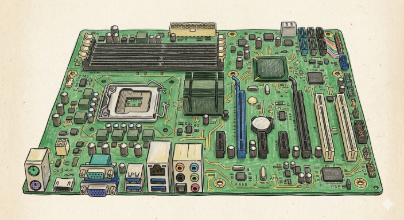
出ました!マザーボード!
前回ぼくがCPUと同じものかと勘違いしたやつですね。
役割としては文字通り「母なる基盤」。コンピューターの部品をつなぐ土台だそうです。
う~ん・・・。
「母なる基盤」のせいでちょっとよく分からなくなった。
人間に例えると、各臓器や脳を動かす『神経系』や『骨格』だそうです。
この脳というのが前回に学んだCPUですね。
・・・因みに何で前回料理に例えて今回人間に例えているのかと言えばフィーリングです。
これしか例えが出てこなかったんです。
もうこれで良しとします!・・・個人的にはもやもやします。
ネットの画像も見ましたが、パソコンの中を開けた時にあるでっかい緑の板の事ですね。何か差し込み口がいっぱい付いてて、黄色のラインがいっぱい付いてて。色んな部品が付いてるやつですね。
何か所々はんだ付けされてるイメージがあります。
この緑の板(基盤)にCPUがついて~、メモリがついて~、ストレージもついて~・・・ってなると、パソコンの中身が完成するという感じですね。きっとそう。
パソコンの中めちゃくちゃ掃除しづらいけどあの緑のが全部マザーボードだったんだな・・・。
何となく触っちゃまずそうだから、いつもエアダスターでホコリ飛ばすだけ。
■製造メーカー
ここからは知識というか豆知識みたいな感じですが、自分がパソコンを買い替えるとなった時に大事そうなので書くことにしました。
マザーボードを作っている会社は世界シェアのほとんどを4つのメーカーが占めていると。
- ASUS(エイスース)
- MSI(エムエスアイ)
- GIGABYTE(ギガバイト)
- ASRock(アスロック)
の4社です。
それぞれの特徴も書いてありましたが。それを知っても今のぼくには何もできないので割愛します。
因みに4社とも台湾に本社があるそうです。接近戦ですね。
この会社の特色を知ったところで、自分がそれを活かしてパソコンを選べるとは思えない・・・。
それができたら多分パソコン中堅レベル。
ぼくにはまだ早い。
■チップセット
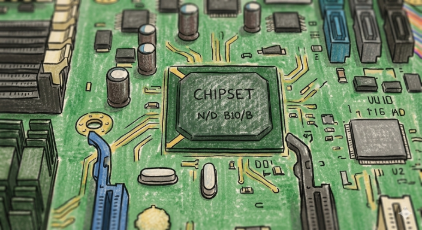
マザーボードにはチップセットなるものが付いています。
これは、簡単に言うとCPUと他のパーツのやり取りをスムーズにするための「交通整理」の役割があります。
休日のショッピングモールの駐車場のごとく、マザーボードの中であっちこっちに誘導して信号をさばいているわけですね。
そしてそのチップセットにも種類があると。
チップセットを作っている会社は主に「Intel (インテル)」、「AMD (エーエムディー)」の2社。
それぞれシリーズ分けされていて、上から高性能な順に
- Zシリーズ/Xシリーズ 拡張性が高い。パソコンの機能をすっげぇ使える。
- Bシリーズ バランスが良い。定番。だから当然コスパも良い。
- Hシリーズ/Aシリーズ コスト重視。事務作業位ならバッチリ。
それぞれ「Intel (インテル)」/「AMD (エーエムディー)」となっています。
真ん中は偶然にもかぶったみたいです。
ぶっちゃけ細かい違いがよく分からん。
でも今みたいにブログを書くならBシリーズって書いてあったから、もし買い替えるとしても最低Bシリーズ以上が良いかな・・・。
■DDR
DDRとは(ダブル・データ・レート)の意味で、メモリ(RAM)の通信方式の規格のことです。
直訳で「2倍のデータ転送速度」という意味。
というのも、昔はSDR(シングル・データ・レート)だったんですって。
細かい説明は省きますが、とにかく速さは2倍です!
速さ2倍!(当社比)
的に思っとけば良いかな・・・。
多分イメージとしては、駐車場の誘導員の数が倍になってる感じだと思う。
DDRにはランクがあります。
- DDR3
2世代前の規格。古いPCではまだ見かけるが、実質引退済み。 - DDR4
1世代前。コスパ重視ならコレでも良いが・・・。 - DDR5
最新規格。高速で今の主流。
世代が新しくなるほどDDRの後ろの数字が大きくなります。
そしてデータの転送速度が速くなり、発熱や消費電力を抑えられます。
そして大事な注意すべきポイントが・・・
DDRの世代間には相互性がないんです。
つまり今DDR4専用のマザーボードにDDR5のメモリが付けられないんですね。
なので今新しくパソコンを買うならDDR5を選ぶのが良いかと。
パソコンを自作される方も注意です!
パソコン自作できるベテランはこんな記事見ないと思いますけど・・・。
でもお気をつけて!
■フォームファクタ
マザーボードには「フォームファクタ(マザーボードのサイズ)」の違いがあります。
これも細かく色々書いてありましたが、初心者の自分がさっと分かる範囲だけ書くと・・・
- ATX(大サイズ)これが一般標準。でも大サイズ。
- Micro-ATX(中サイズ)ATXより一回り小さい。小さいけど中サイズ。
- MiNI-ITX(小サイズ)機能よりも見た目をとる。必要最低限だけでいい。
という感じでした。
でも、普通にパソコン買ったらそのパソコン用のボードが中についてるはずなので、これを選ぶのはパソコンを自作する人ですよね多分。
何か使いこなせないけどATXサイズのが欲しいと思っちゃうな・・・。
あと3つ目だけATXじゃなくてITXなのスゴイ気になる。
知識欲じゃなくて整頓欲。
因みにそれぞれ
ATX(Advanced Technology Extended)先進技術の拡張
ITX(Information Technology Extended)情報技術の拡張
だそうです。
ぼくには「ふ~ん」て感じです。
でもカッコいいのでマーカー引いておきます。
■ポート(入出力端子)
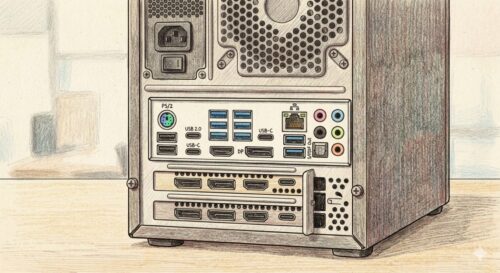
パソコンの背面についてる「ポート(入出力端子)」もマザーボードの一部だったみたいですね。あのUSBとか色んな差し込み口の所です。
つまり、パソコンの背中からマザーボードの背面(バックパネル)が一部飛び出ている状態なんですね!これちょっとびっくり。
ヤバイ掃除しないと!
ほこりにまみれてる!
使ってないポートにホコリが詰まってる・・・!
マザーボードって掃除しにくすぎる・・・。
ポートの種類は様々ですが、ざっくり簡単にまとめてみました。
- USBポート マウスとかキーボードとかを差す。裏表が分からない四角いやつら。
- 映像ポート ディスプレイにつなげて、映像をパソコンから送る所。
- LANポート ネット線差す所。ルーターにいっぱい付いてるやつ。
- オーディオポート 丸い形の色付き。緑はスピーカー。ピンクはマイク。
他にも特殊な形のポートもあるんですが、基本はこの4種類でいいのかなと。
パソコンによって、背面だけではなく前面にもUSBの差し込み口が付いているのですが(ぼくのパソコンにもあります)、こっちはマザーボードが外に出ているわけではなく、延長コードのようなもので内部で連結されているみたいです。
その分読み込みに時間がかかるので、場所が空いてたら背面に差すのが良いみたいですね。
因みに電源ユニットの差し込み口はポートとは呼ばないみたいです。
「ポート」は「Port(港)」の意味合いが強く、港で貨物を積み下ろすように、データのやり取りをする場所だからポートと呼ばれるんですね。
一方電源ユニットの方は、単純に電気をパソコンに送るだけの場所なので、ポートには含まれないと。
すごいしっくりきた!
こういう理由が分かりやすいと納得感がすごいあって覚えやすい!
こんなんばっかりだったらいいんですけどね・・・。
■Wi-Fi機能
マザーボードには、「Wi-Fi機能」が標準で付いていないモデルも結構あるそうです。
もし付いてなければ有線LANでしかネットにつなげなくなってしまうので、面倒な方はWi-Fi機能が付いているかはしっかりチェックしておきましょう!
■初心者が選ぶなら・・・?
自分も含め、この記事を見る初心者の方は「何を選べばいいんだ?」って話ですが、自作をするしないは置いておくとして・・・
- チップセット
Bシリーズ以上 - DDR5メモリ対応
- Wi-Fi機能付き
ここを基準に選べばいいのかなと思います。
後は背面ポートで何を使うかを見て考えましょう!
今回はここまで!

ぼくは自作しないんで、結局大まかなスペックでパソコンを選ぶことになるけど、一応買う予定のパソコンのマザーボードを調べる位してみてもいいかもな。
それを知ってどうするのかと言われたら、納得のため。
そんだけ。
まとめ
という事で長くなってしまったので今回はここまでです。
・・・ここまでも何もマザーボードしか終わってません!
でも上にも書きましたが、この先パソコンを買い替える時に知っておいたら違うかもと思い調べて書いておきました。
まだ途中・・・というか項目の一つしか終わってないのでまとめも何も無いのですが、良かったら続きも見ていただけると嬉しいです。
それでは今回も読んでいただきありがとうございました!
もし興味があったら次も見てくださ~い!


コメント