
今回はクラウドについての第2弾、「クラウドの使い方」について、簡単にまとめました。
具体的にではなく、あくまで初心者として初歩の部分を記事にしています。
また、どのクラウドを使うべきかの選び方についても解説しています。
結局全部使うのがお得なんですが、せっかくなので見ていってくださいね!
前回の『クラウドって何?』はこちらから


この学びたいシリーズでは、実際に調べながら記事の内容を書いています。
左の吹き出しは、調べながらぼくが思った事をお色直しして載せています。
右の吹き出しは、テーマを学ぶにあたり必要な事をそのつどAIに聞いて、記事全体の流れに必要だと思った部分を書き出しています。
クラウドって実際どう使うの?

おはようごぜぇます。
前回クラウドの仕組みとメリット・デメリットについて勉強しました。
でもそれだけ知っててもどうしようもないので、いよいよ使い方を学んでいこう!
ということで今回もよろしくお願いします。

こちらこそ、今回もどうぞよろしくお願いいたします!
ここからはいよいよ“実践編”ですね!
クラウドの仕組み、メリット・デメリットまで、土台となる基礎知識は完璧にマスターできましたね。
ここまでおさえた上で次に進むのは、非常に素晴らしいステップです。
期待値が・・・期待値が高い・・!!
ま、まぁ完璧にマスターしてるかはおいといて、まずは使い方の前に、自分が普段自然に使ってるクラウドがどんな種類かを知っておかなきゃね。
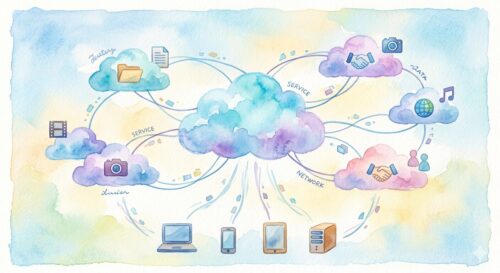
身近なクラウドサービスってどんなものがあるの?
てなわけで、「今よく使われているクラウドってどんなものがあるんですか?」で聞いてみようかな。
ちなみにうちのは“OneDrive”です。
世の中にはたくさんの種類がありますが、現在、個人がパソコンやスマホで使う上で“定番中の定番”として圧倒的なシェアを誇っているサービスが4つあります。
どれも一度は名前を聞いたことがあるかもしれません。
へ~、4つか・・。
(ヤバイOneDriveとGoogleドライブしか知らない・・)
では、管理人には未知の“4つの定番”を解説していきます。
■Googleドライブ(Google)
今、世界で最も多くの人が使っている万能型のクラウドです。
- 特徴
Googleのアカウント(Gmailアドレス)さえ持っていれば、誰でも最初から使えます。 - ここがスゴイ!
無料で貰える容量が“15ギガバイト”と他のサービスに比べて最初から太っ腹な量です。
Androidスマホやブログ運営、Gmailなど、いろいろなものと連携しやすいので、迷ったらこれという大定番です。
お馴染みGoogleのクラウド!
15ギガバイト無料ってスゴイな・・。
写真とかそんな撮らなければ、無料分だけで十分戦えるね。
■OneDrive(Microsoft)
Windowsのパソコンを使っている人にとって、一番身近なクラウドです。
- 特徴
Windowsのパソコンを使うと、最初からパソコンの中に組み込まれています。 - ここがスゴイ!
WordやExcelを作っている会社(Microsoft)のサービスなどで、文章やデータの保存・相性が抜群に良いです。
初期状態で5ギガバイトまで無料で使えます。
うちでお馴染みのクラウドさん。
正直データの相性とか考えられるほど使いこなせてないけど、パソコン買ったら最初から使えるから、とりあえず便利なのは間違いない。
■iCloud Drive(Apple)
iPhoneやiPad、MacといったApple製品を使っている人のためのクラウドです。
- 特徴
Apple製品に最初から組み込まれていて、同じAppleのIDでサインインするだけで使えます。 - ここがスゴイ!
“何もしなくても勝手にやってくれる度”がナンバーワンです。
iPhoneで写真を撮ったら、一瞬でMacの画面にもその写真が表示される、といった連携がスムーズです。
こちらも最初は5ギガバイトまで無料です。
Apple社のはPCもスマホも使ったことないから知らなかったけど、OSの勉強した時のことを思い返すと、ストレスフリーな使い心地なんだろうなってのは分かる。
■Dropbox(ドロップボックス)
上の3つのような巨大企業がOSの“おまけ”としてクラウドを普及させる前から、“クラウド一筋”で世界中から愛されてきた老舗の独立系サービスです。
- 特徴
無料容量は2ギガバイトと少なめですが、歴史が長い分、ファンが非常に多いです。 - ここがスゴイ!
とにかく“データの同期(手元とネットの倉庫を一致させること)のスピード”が圧倒的に速く、トラブルが少ないことで有名です。
WindowsとMac、スマホなど、バラバラの会社の末端を複数持っている人から根強い人気があります。
クラウドのみのサービスなんてあったのか!
老舗ならではの安心感と信頼がある感じなんだね。
GoogleドライブとOneDriveって何が違うの?
ここからはそれぞれのクラウドの特色についてと、いよいよその使い方を学んでいこうと思うよ!
まずは代表的な2つ、“Googleドライブ”と“OneDrive”について。
「GoogleドライブとOneDriveの違いと、使い方について教えてください」
いよいよ実践的な使い方ですね。
“Googleドライブ”と“OneDrive”は、どちらも今一番使われている2大クラウドサービスです。
この2つの違いと具体的な使い方を、初心者向けにギュッとシンプルにまとめてみましょう。
助かる!
お願いします!
(2大なのに一番っていうのはツッコまない方がいいんだろうな・・)
ではまず2つの違いから見ていきましょう。
・・とは言っても、上記した各クラウドの“特色”と“ここがスゴイ!”とほぼ同じです。
■GoogleドライブとOneDriveの違い
| 特徴 | Googleドライブ(万能型) | OneDrive(Windowsの相棒) |
| 無料でもらえる容量 | 15ギガバイト(たっぷり) | 5ギガバイト(控えめ) |
| 相性が良いパソコン・OS | WindowsでもMacでも万能 | Windowsのパソコンに最適 |
| 何を使ってサインインする? | Googleアカウント(Gmailのアドレス) | Microsoftアカウント(Windowsの設定用) |
- Googleドライブは、無料で15ギガバイトも使えるので、写真や少し重めのファイルをたくさん保存したいときは重宝します。
- OneDriveは、Windowsのパソコンに最初から“フォルダ”として組み込まれているため、新しくソフトを入れなくてもすぐに馴染めるのが強みです。
これだけ見ると、クラウドが使いたくて特にこだわりがなければ“Googleドライブ”がお得に感じるね。
ぼくはWindowsなので今のところOneDrive使ってるけど、容量を気にしなければ、最初から使えるOneDriveが楽でいいかも。
■クラウドの基本的な使い方(共通)
使い方はどちらのサービスも驚くほど似ていて、主に2つのスタイルがあります。
【使い方1】パソコンの“フォルダ”に入れる(一番オススメ!)
設定を済ませると、パソコンの引き出し(エクスプローラー)の中に、通常のフォルダと並んで“Googleドライブ”や“OneDrive”という名前の専用フォルダが出現します。
- 保存したい写真や書類のファイルをマウスでドラッグします。
- そのまま専用フォルダ(Google DriveまたはOneDrive)の中へ入れます(ドロップ)。
- これだけで完了です。
あとはパソコンが自動的にインターネットの向こう側の倉庫へデータを送ってくれます。
【使い方2】インターネットの“画面”に放り込む
パソコンにフォルダを作らなくても、インターネットの画面(Google Chromeなど)でそれぞれのサイトを開き、そこにファイルを直接ポイっと放り込むだけでも保存できます。
1番は知ってたけど、2番目は知らなかったな。
例えばGoogle Chromeのホーム画面じゃなくても、適当なページでもいいのかな?
鋭い質問ですね!
結論から言うと、「適当なページ(関係のないホームページなど)に放り込んでも保存はされず、Googleドライブ専用の(ページ)を開いて、そこに放り込む必要がある」というのが正解です。
“Googleドライブ”でも“OneDrive”でも、ホーム画面から、画面の隅にある“四角のドットが9つ並んだアプリマークから、それぞれのクラウドのページに行くことができます。
ふむふむ・・。
わざわざページを開いて保存して、・・って考えると、一つ目に教えてもらった専用フォルダに保存する方が楽かな。
とりあえず大切なデータは、クラウドのフォルダに入れとけばいいね!

iCloudってApple以外でも使えるの?
じゃあ次に“iCloud”について。
ぼくはMac使ったことないから馴染みはないんだけど、せっかくだから使い方を教わろうかな。
え~・・「iCloudの使い方と特徴を教えてください」でいいかな。
はい、もちろんです!
先ほどの2つと同じように、特徴と使い方をシンプルにまとめてみましょう。
■iCloudの特徴
| 特徴 | iCloud(Appleの相棒) |
| 無料でもらえる容量 | 5ギガバイト(OneDriveと同じ) |
| 一番相性が良い相手 | Mac、iPhone、iPad |
| 何を使ってサインインする? | Apple ID(iPhoneを設定するときのもの) |
- 最大の強みは“全自動”
iCloudの一番の特徴は、iPhoneやMacを使っている場合、「ユーザーが何も意識しなくても、裏側で勝手にデータを共有してくれる」という点にあります。
■iCloudの具体的な使い方
iCloudにも、これまでの2つと同じように“専用フォルダに入れる方法”と“インターネットの画面に放り込む方法”の2つがあります。
【使い方1】パソコンの“専用フォルダ”に入れる
Macを使っている場合、最初からフォルダの中に“iCloud Drive”という名前の専用フォルダが用意されています。
- 保存したい写真や書類のファイルをマウスでドラッグします。
- そのまま専用フォルダ(iCloud Drive)の中へ入れます(ドロップ)。
- これだけで完了です。
あとはパソコンが自動的にインターネットの向こう側の倉庫へデータを送ってくれます。
【使い方2】インターネットの“画面”に放り込む
こちらもGoogleやOneDriveと同じルールです。
関係ないページではなく、“iCloudの専用ページ(受付デスク)”を開いて放り込みます。
使い方は先の2つとほぼ同じだね。
こっちもやっぱりフォルダに入れちゃった方が簡単そうだ。
ちなみに、Windowsのパソコンであっても、専用ソフト(iCloud for Windows)入れれば、同じようにWindowsの中にiCloudフォルダを作って入れることができます。
えっ、そうなの!?
なんか意外というか・・、勝手なイメージ
「AppleはApple製品以外お断り!」
的なものだと思ってた。
そのお気持ち、ものすごくよく分かります!
使い勝手に関しては、写真や書類のやり取りのような普段使いであれば、Macユーザーとほぼ同レベルで使えます。
しかし、MacやiPhoneに最初から入っている純正アプリ(メモ・連絡先・カレンダー)はWindowsのパソコン画面にそのまま表示させることはできません。
「スマホはiPhoneだけど、パソコンはWindows」という人が世の中に多いため、このようにWindowsユーザーにも門戸を開いているのですね。
な~るほど。
まあ会社からしたら、正直両方自社の製品を使ってほしいところだけど、それで切り捨てるわけにもいかないもんね。
こちらとしては使える幅が広がるからありがたいけど。
クラウドサービスって結局どれを選べばいいの?
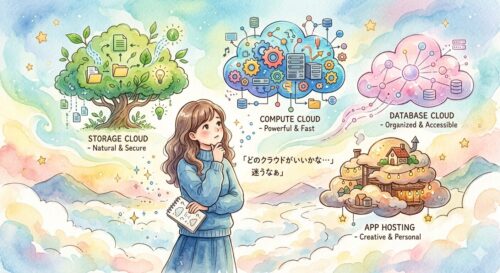
じゃあここまで学んできた上で、自分で使う場合の選ぶ基準を聞いていこう。
「どのクラウドを使えばいいか、基準があれば教えてください」
結局のところ種類がたくさんあって
「自分はどれを選べばいいんだろう?」
と迷ってしまいますよね。
どれを選ぶべきかは、“今使っているパソコンのOS”と“スマホの種類”の組み合わせで決まります。
まあそんな気がしました。
結局それが一番スマートよね。
ここではオススメの選び方を“3つの基準”でまとめました。
【選び方1】使っているパソコンのOSに合わせる ※確実で一番オススメ
前に勉強した、使っているパソコンのOSに合わせる方法です。
最初からパソコンに組み込まれているため、設定が一番楽で失敗がありません。
- Windowsを使っているなら「OneDrive」
最初からWindowsのフォルダの中に用意されているので、新しく何かを入れる必要がなく、すぐに使い始められます。 - Macを使っているなら「iCloud」
Appleのパソコンに100%馴染むように作られているので、一番サクサク動きます。
【選び方2】スマホがiPhoneなら
もし、使っているスマホがiPhoneで
「スマホの写真をパソコンに自動で送りたい」
というのが目的であれば、パソコンの種類に関わらず「iCloud」です。
- スマホがiPhoneなら「iCloud」
Windowsを使っていても、上で説明したWindows用のソフトを入れれば、iPhoneで撮った写真が自動でパソコンに届くようになり、劇的に便利になります。
【選び方3】無料でたくさん使いたい・ブログなどをやるなら万能型
「とにかく最初はタダで、容量を気にせず写真やデータをたくさん保存してみたい!」
という場合は、OSに関係なくこれがオススメです。
- 容量の多さと万能さを求めるなら「Googleドライブ」
他のサービスが5ギガバイトしか無料でくれない中、Googleだけは最初から15ギガバイトも無料で使えるため、圧倒的にお得です。
また、将来的にブログに写真やデータを載せたり、Gmailと連携させたりするのにも一番向いています。
なるほど。
ま今Windowsをつかってて、流れでOneDrive使ってるけどそれでよかったんだね。
っていうか思ったんだけど、今の3つ全部一緒に使うことはできないのかな?
結論から言うと、「3つ全てを同時に使うことは、全く問題なくできます!」
パソコンが混乱して壊れてしまうようなことはありませんので安心してくださいね。
用途に合わせて、例えば写真は“Googleドライブ”、仕事の書類は“OneDrive”といったように分けて使うと、お互いに邪魔をすることなく同時に使えます。
あっ・・じゃあそれで。
まとめ
結局使えるだけ使うのがお得で便利ってことですね!
3つを使い分けした場合、合わせて25ギガ分が無料で使えるので大変お得です。
企業の思惑はあれど、ユーザーにとってはありがたい話なので、思いっきり活用させてもらいましょう。
それではここまで読んでいただきありがとうございました!
次回は『ブラウザ』についてです。
前回の『クラウドって何?』はこちらから
コメント