
今回は普段パソコンを使うとおおよそお世話になる『ファイルとフォルダ』についてです。
普段から使っているので本当に今さら感もありますが、おさらいの意味も兼ねて、役割などの“基礎知識”と、よく使う拡張子の種類についても解説していきます。
いつもながら初心者向けの記事になっていますので
「ファイルの役割って何?」
「拡張子って何なの?」
そんな方にもシンプルに読める記事になっていると思います!
・・ちなみに「ファイルやフォルダの使い方」に関しては、次回で解説予定です。
前回までの全2回『ブラウザ』についてはこちらから


この学びたいシリーズでは、実際に調べながら記事の内容を書いています。
左の吹き出しは、調べながらぼくが思った事をお色直しして載せています。
右の吹き出しは、テーマを学ぶにあたり必要な事をそのつどAIに聞いて、記事全体の流れに必要だと思った部分を書き出しています。
ファイルとフォルダって何?
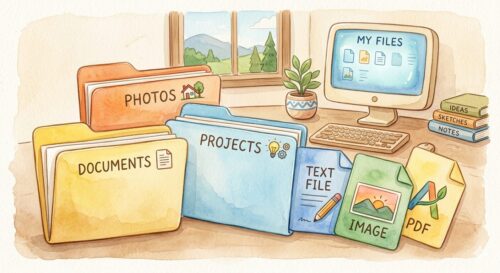

今回はパソコンを使う時に、主にデータ整理で活用しまくる「ファイルとフォルダ」について学んでいこう!
今まではインターネット周りのことがほとんどだったけど、今回は仕事や情報整理に活かせる知識が身につきそうだね。

パソコンやスマホを使いこなす上で、ファイルとフォルダの理解は全ての基本になります。
ここをマスターすると、ブログのデータ管理や日々の作業が劇的にスムーズになりますよ。
まずは何からスタートしますか?
気になる質問をいつでも投げかけてくださいね。
相変わらずやる気満々で助かります。
“全ての基本”とか、思ったより大事なことっぽくて、今から震えております。
ファイルってそもそも何?
じゃあ基本中の基本、「ファイルとはそもそも何なのでしょうか?」
ファイルとはひと言で言うと「パソコンやスマホが読み書きできる、データのまとまり(ひとかたまりのデータ)」のことです。
これだけだとイメージしにくいと思うので、身の回りのものに例えると分かりやすいですよ。
データのまとまりっていうのは分かるけど、“パソコンやスマホが読み書きできる”って一文が引っかかるな・・。
単純にパソコンの中に保存されているからじゃないのかな?
■現実世界でいう“書類”や“本”
ここではAIのオススメに従って、身の回りのものに例えてみましょう。
例えば机の上に、メモや報告書、写真、カセットテープなどが置かれているとします。
これらは全て、何かしらの情報が詰まった“独立した1つのアイテム”です。
そのアイテム1つ1つを、パソコンでは“ファイル”という単位で扱うんです。
- テキストファイル:文字だけが書かれたメモ用紙
- 画像ファイル:1枚の写真やイラスト
- 音声ファイル:1曲分の音楽データ
■パソコンにとっては“0と1の塊”
もう少し技術的な話をすると、パソコンの中では、全てのデータが“0と1の組み合わせ”だけで記録されています。
しかし人間が、0と1の羅列を見ても、それが文字なのか写真なのか判断ができません。
そこでパソコンはその羅列に区切りをつけて、人間に分かりやすいようにアイコンや名前をつけて表示してくれています。
■ファイルの重要な特徴
ファイルには必ず次の3つがセットでついています。
- 名前(ファイル名)
中身が何かを識別するための名前。 - 中身(データ)
文章や画像などの実際の情報。 - 種類(拡張子)
「これは画像ですよ」「これは文章ですよ」とパソコンに教えるための識別表。
ふむ・・、いろいろ説明されたけど、要は写真や音楽がパソコンの中に保存された段階で、それぞれの種類のファイルに置き換わるってことでいいのかな。
その認識で完璧に合っています!
もう少し補強すると、送られている最中のデータは、先ほど解説していた“0と1の塊”です。
それがパソコンに届いた時に、パソコン側で写真や音楽のデータにパッキングしていくようなイメージです。
なるほどね。
最初に言ってた“パソコンやスマホが読み書きできる”ってのは、あくまでパソコン目線での話で、ユーザー側からしたら、それぞれ個別のファイルってだけなんだな。
フォルダって何?ファイルと何が違うの?
じゃあ次に“フォルダ”について。
イメージだと、ファイルを入れるのがフォルダって感じ・・、っていうかそれしかないと思うんだけど、実際どうなのか・・。
「フォルダとは何なのでしょうか?」
“フォルダ”とは、ひと言で言うと「増えてしまったファイルを、キレイに整理してまとめておくための『入れ物(箱)』」のことです。
“紙の書類を挟むバインダー”や“文房具を入れる引き出し”をイメージしてもらうと分かりやすいと思います。
まぁ予想通りよね。
あくまで整理整頓用の、便利機能ってことかな。
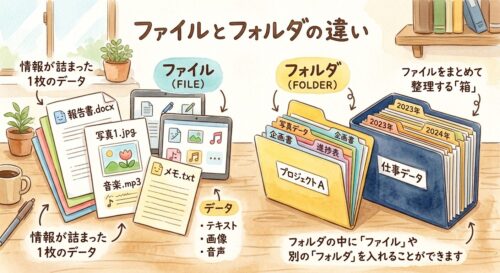
■現実世界でいう“バインダー”や“引き出し”
現実では書類が増えてくると、机の上が散らかってどれがどれだか分からなくなってしまいます。
そこでカテゴリ別に、ラベルなどを貼ってバインダーや箱に分けて片付けますよね。
パソコン世界でも同じで、デスクトップ画面に写真ファイルや文章ファイルが何百枚も並んでいたら、見るのも嫌になってしまいます。
そこで“写真をまとめて入れておく箱”や“書類を整理するバインダー”として使うのがフォルダです。
■フォルダの特徴:マトリョーシカのようにできる
フォルダには、現実のバインダーなどにはない大きな特徴があります。
それは、“フォルダの中に、さらに別のフォルダを作ることができる”という点です。
例えば“2026年写真”というフォルダの中に、“4月分”や“5月分”というフォルダを作り、写真やデータを小分けにして保存することができます。
このように、フォルダの中にフォルダ(サブフォルダと呼ぶ)を作って階層にすることで、大量のデータを分かりやすく、キレイに整理整頓できるようになります。
■ファイルとフォルダの決定的な違い
ここでとても大事になる“ファイルとフォルダの違い”を整理しておきましょう。
- ファイル(中身がある)
文章、写真、音楽など、それ自体にデータが詰まっています。
これ以上バラバラに分解できない最小の単位です。 - フォルダ(中身は空っぽの箱)
それ自体には、文章や写真のようなデータは入っていません。
あくまでファイルを中に入れるためだけの入れ物です。
やっぱり大体予想通りだったけど、確かにサブフォルダはパソコンならではだよね。
っていうかこの機能がないと、いくらフォルダが便利でも整理しきれないよね。
ちなみに、ファイルの0と1は色や文章などを表していますが、ファイルの0と1で表されているのは、「このフォルダの中には、○○という名前のファイルが保存されている」という、言わば“目次”です。
へぇ~、どこまでいっても0と1なのね。
ファイルはデータ、フォルダは目次、覚えました!
拡張子って何?
次は、ファイルの説明の時にちょっと出てたけど、“拡張子”について聞いてみようかな。
イメージとしては、“ファイル名の後ろにくっついてるアルファベット”って感じなんだけど・・。
「拡張子って何なのでしょうか?」と聞いてみよう。
これもファイルの本質を知る上で欠かせない、超・重要キーワードです。
説明の中にサラッと出てきましたが、拡張子をひと言で言うと、「そのファイルが何の種類(写真・音楽・文章)をパソコンに教えるための『名札(サイン)』」のことです。
先ほどおっしゃっていた通り、ファイル名の後ろにくっいている、.jpgや.txtといった「ドットの後ろに続く3~4文字のアルファベット」が拡張子です。
なるほど名札の役割なのか。
前にファイル名を変えるときに、この部分を消しても勝手に表示されるから何かと思ったけど、名札がなかったら分からなくなっちゃうもんね。
では拡張子がなぜ必要なのか、具体的に解説していきましょう。
■なぜ拡張子が必要なのか?
“ファイルはパソコンにとって全部0と1の羅列”と解説しましたが、実はその羅列を見せられただけでは、そのファイルが写真なのか、音楽なのかをパッと判断できません。
そこで、ファイルの最後に「これは写真データ」「これは音楽データ」と、パソコン向けに分かりやすい名札をつけておくルールを作りました。
それが拡張子です。
ファイル名があるから拡張子がなくても・・、って思ったけど、パソコン向けだったんだね。
・・まぁ、あのアルファベットを見ても何のデータかは人間には分からないもんね。
■現実世界で例えるなら“商品のパッケージ”
例えば飲み物を買う時、ペットボトルに入っているものが緑茶なのか麦茶なのかほうじ茶なのか、パッケージがないと判断しにく過ぎますよね。
パッケージ(名札)があるからこそ、自分が飲みたいメーカーの商品が具体的に選べて、判断できるのです。
今はラベルレスも増えてるけど、やっぱりパッケージがないと全部似たように見えちゃうし判別つかないもんね。
■拡張子があるおかげでパソコンができること
例えば何かしらのファイルを開く時、パソコンは一瞬で拡張子を読み取って、次のような判断をしています。
- .jpg(写真の拡張子)
写真をキレイに表示するために、専用のアプリ(フォトビューアーなど)で開こう! - .mp3(音楽の拡張子)
音を鳴らす専用アプリ(ミュージックプレイヤー)を起動しよう!
こんな感じに、拡張子があるおかげで、パソコンは“どのアプリでこのファイルを動かせばいいか”を迷わずに判断できます。
再生プレイヤーとかって拡張子で判断してたんだ。
拡張子のおかげで人間側がいちいちどれを使うか指定しなくてもいいんだね。
■よく見かける代表的な拡張子
せっかくなので、パソコンを使う時によく見る代表的なものをいくつか紹介します。
| 拡張子 | 読み方 | どんなファイル? |
| .txt | テキスト | 文字だけのシンプルな文章(メモ帳など) |
| .jpg/.png | ジェイペグ/ピング | スマホのカメラやネットで見かける写真・画像 |
| .mp3 | エムピースリー | 一般的な音楽・音声 |
| .mp4 | エムピーフォー | YouTubeなどの動画 |
| ピーディーエフ | “電子的な紙”に変身した、印刷用の書類ファイル | |
| .html | エイチティーエムエル | ブログやホームページを表示するための特殊な書類 |
確かに全部見たことある!
個人的には.htmlってプログラムとかに関わってて、スゴイ難しいイメージ。
.jpgと.pngの2つが画像の拡張子なのは、何が違うのかな?
なぜわざわざ2つに分かれているのか、結論から言うと「得意分野(データの縮め方や機能)が全く違うから」です。
.jpgは、画像の見た目をキレイに保ったままデータを小さくするのが得意です。
.pngは、画像の画質を落とさず、情報をそのまま保存する代わりに、ファイルの容量も大きくなるのが特徴です。
データの容量と、画質のトレードオフと考えると分かりやすいです。
なるほど!
パソコンの容量を気にするなら.jpgで、大切な写真なんかを保存するときは.pngで保存すればいいんだね。
ちなみにブログの画像は全部.pngです。
ファイルとフォルダはどこに保存されているの?
じゃあそのファイルとフォルダを見たいとき、どこを見ればいいのかも一緒に聞いておこう!
「ファイルとフォルダは、パソコンのどこに保存されているんですか?」
パソコンを操作してファイルやフォルダを見る場合に、主に使われる3つの保存場所があります。
これは会社のオフィスで使われるデスクに例えると分かりやすいです。
ふむ、・・やっぱり説明されないとピンとこないので、さっそく解説してください。
ということで、会社のデスクに例えて解説していきます。
パソコンの保存場所は“3つのスペース”で覚えましょう。
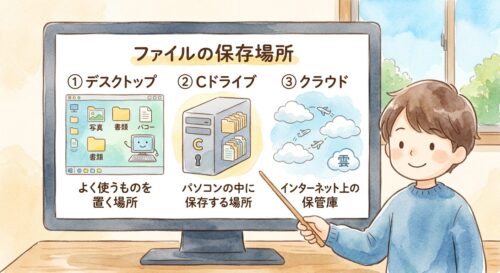
【場所1】デスクトップ:自分のデスクの上
- イメージ
今まさに使っている書類を広げておく“机の上”です。 - 特徴
パッと手が届くので一番使いやすいですが、ここに何でもかんでも置きっぱなしにすると、散らかって仕事(パソコンの動作)が遅くなってしまいます。
【場所2】Cドライブ:机の足元にある大きな引き出し
- イメージ
大事な書類を分類してしまっておく“足元の大きな引き出し”です。 - 特徴
机の上(デスクトップ)よりずっと広くて、たくさんのファイル(書類)やフォルダ(バインダー)をキレイに整理整頓して保管しておけます。
【場所3】クラウド:会社の外にあるレンタル倉庫
- イメージ
会社の外にある“頑丈なレンタル倉庫”です - 特徴
自分のパソコンが壊れてもデータは無事ですし、スマホなど他の場所からでも、パスワードさえあればいつでも書類を取り出しにいけます。
なるほど、適材適所ってことか。
ついついデスクトップが散らかりがちになっちゃうんだよね・・。
それはあるあるです。
「今すぐ使うから」とデスクトップに保存して、気がついたら画面がファイルのアイコンで埋め尽くされている・・、というのは、パソコンを使っている人なら誰もが一度は通る道です。
例えば、ファイルを一時的に保存する用のフォルダを作ったりして、こまめにCドライブに整理するなどルールを決めておくと、デスクトップが散らかりにくいですよ。
はい・・・善処します・・。
そういう整理整頓の生活サイクルがね・・・昔からないんです・・。
まあ管理人のことはおいといて、せっかく習ったので、これから「ファイルとフォルダ」を上手に活用していきたいね!
まとめ
そんなわけで普段からお世話になっている「ファイルとフォルダ」についてでした。
拡張子がややこしいくらいで、全体的に普段やってることのおさらいみたいな感じだったかと思います。
一番難しいのは、やっぱり整理整頓なんですよね・・。
なので次回は『ファイルとフォルダの整理って実際どうすればいいの?』です。
それではここまで読んでいただきありがとうございました!
前回の『検索エンジンって何?』はこちらから
コメント