
今・回・もっ!
基礎編です!
どうぞよろしくお願いします~。
前回は電源ユニットについて学びました。
電気の事なのでややこしいかな~と思いましたが、何とかはしょってはしょって初心者の自分でも「まぁ~何とか理解できる」位にまとめました。
今回は続きのグラフィックボードからです。
どこまで進められるかな・・・。

パソコンの中身。三大要素以外のあれやこれや・・・
※今回記事が長めなので、要点だけ見たい方は、目次から「型番」と「どれを選ぶべきか(初心者目線)」を見ることをオススメします!
初心者の方でも型番の見方さえ分かれば、ご自身で必要なグラフィックボードのスペックが分かると思うので・・・。
この記事は実際に調べながら書いています。
左の吹き出しは、調べながらぼくが思った事をお色直しして載せています。
前回も書きましたが、今調べているパーツはこちら・・・
- マザーボード (Motherboard): 全てのパーツを取り付ける基盤。
- 電源ユニット (PSU): 各パーツに電力を供給する。
- グラフィックボード (GPU/ビデオカード): 映像処理専用のパーツ。ゲーミングや動画編集に必須。
- CPUクーラー: CPUを冷却するファンやヒートシンク。
- ケースファン (Case Fan): ケース内部の空気を循環させ、冷却効率を高める。
- 光学ドライブ (Optical Drive): DVDやBlu-rayの読み書きを行う(最近は非搭載も多い)。
- ボタン電池 (CMOS電池): マザーボードのBIOS/UEFI設定を保持する。
グラフィックボード (GPU/ビデオカード)
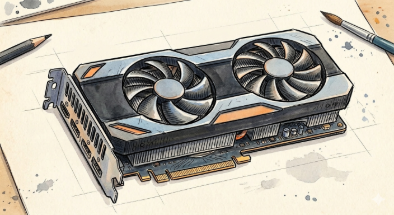
グラフィックボード!
と言えばゲームする時あった方がいいやつですね!
今のパソコンを選んだ時、調べたらそう書いてありました。
で、今改めて学んだ結果、一言で言えば「映像を映し出すための専用パーツ」らしいです。
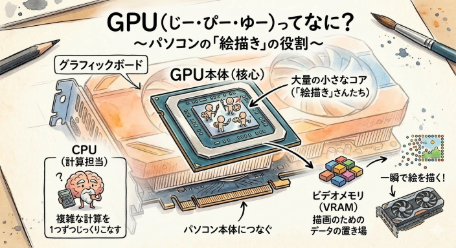
今までに学んだパーツは人体に例えたりしていましたが、この際統一感にはこだわらず分かりやすいもので例えると、『プロのイラストレーター』です。
絵師です絵師!
パソコンの頭脳である「CPU」でも映像処理はできますが、3Dゲームや動画編集などをする場合どうしてもCPUだけでは手が回らなくなってしまうんです。
そこで絵師を雇うわけですね。
映像に特化した絵師さんがいればCPUが間に合わない所を全部引き受けてくれるわけです!

だからゲーミングパソコンには最初っからグラフィックボードが付いてるんだな。
もしかしてゲーミングパソコンのゲーミング要素ってほとんどグラフィックボードなんじゃ・・・。
それではグラフィックボードについて、もう少し細かく学んでいきます!
■GPUについて
GPUとはGraphics Processing Unit(映像処理装置)のことです。
キエエエェェェェエエエエ!!
英語・・・難し・・・意味・・・わか・・・ない・・・。
え~・・・このGPUについて詳しく書くとあんまりぼくの頭によろしくないので、簡単にまとめてしまいます。
GPUとは、グラフィックボードの中にあるチップのことです。
このチップが、グラフィックボードの『脳』の役割をしているんですね。
CPUが「パソコンの頭脳」なのに対して、GPUは「グラフィックボードの頭脳」。
これだけ覚えておけば・・・もう十分でしょう・・・。
一応伝わるか分からないイメージ画像も置いておきます。
■VRAMについて
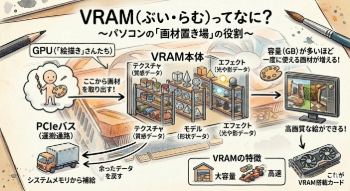
VRAMとはVideo Random Access Memory(ビデオメモリ)。
・・・と聞いてもなんのこっちゃですが、要するにグラフィックボード専用の『メモリ(RAM)』です。単位はGB(ギガバイト)です。
先ほど「GPUがグラフィックボードの頭脳」と書きましたが、そのGPUが仕事をするスペースですね。絵師さんで言ったらそのまま『作業机』です。
となると、このVRAMの重要性も分かってきますね!
いくら凄腕の絵師さんでも作業机が名刺サイズしかなかったらやってられませんからね。
さっきのGPUもそうだったけど、「頭脳」とか「作業スペース」とか、規格がパソコン単位かグラフィックボード単位かの違いだけなんかな?
それならまだ覚えやすいけど・・・。
そして『作業机』の広さの目安がこちら・・・
- 8GB 一般的なゲームを遊ぶならこれで十分。フルHDとか。
- 12GB 高画質なゲームや、動画編集ならOK。
- 16GB以上 4Kいけます。本格的なAI画像とかもいけます。自分プロなんで。
という感じです。まあゲーミングパソコン買うくらいゲームをしたいなら、最低12GBを選ぶべきでしょうか・・・。
と言いつつぼくのいつ買ったか覚えてないパソコンのグラフィックボードを調べたら、VRAMは6GBでした。
えっ・・・低っ・・・嘘・・・だろ・・・!?
ってなりました。一般的なゲームを遊べるか不安です・・・。
でもブログ書くだけなら大丈夫。・・・大丈夫だから・・・。
一応伝わるか分からない(略)。
■製作会社はどこ?
一応ここにも触れておきたいんです。
主に次に紹介する事の前提として。
現在グラフィックボードを作っている会社は主に3社。
- NVIDIA(エヌビディア) グラボと言えばまずここ。GeForceシリーズ。
- AMD(エーエムディー) コスパならここ。Radeonシリーズ。
- Intel(インテル) 近年参入。ブランド名はArc。
の3社です。

今使ってるのはNVIDIAだな。
よく右下にドライブのアップデートが可能とか出てくるやつだ。
グラフィックボードは上記の3社だけで製作されているわけではないんです。
というのも、これらの会社が製造しているのはGPU。核の部分ですね。
そしてこの核を元にボードの部分を組み立てる会社がこちら・・・
- ASUS(エイスース) ブランド力がスゴイ。迷ったらここで。
- MSI(エムエスアイ) 冷却性能がいい。見た目がスタイリッシュ。
- ZOTAC(ゾタック) 大きさが控えめ。価格も控えめ。
- GIGABYTE(ギガバイト) 耐久力がスゴイ。ラインナップも多い。
- 玄人志向(くろうとしこう) メイドイン日本。デザインがシンプルで価格が控えめ。
こんな感じです。
このボードを組み立てる会社を「ボードパートナー」と呼んだりするそうです。
グラボの会社ってNVIDIAしか知らなかった・・・。
と言うかNVIDIAって単語しか知らなかった・・・。
グラフィックボードのボードには、GPUを載せる専用の板。グラフィックボードを守るための冷却システム。補強版。デザインなど、会社によって様変わりします。
それぞれの会社の個性や特製が、ボードの方に出るんですね。
ちょっとごちゃっとしてしまいましたが、カレーライスに例えると分かりやすいらしいです。
先の3社が、カレーの「ルー」を開発。
それをASUSなどの会社が、ルーに入れる具材やお米、盛り付けるお皿にもこだわって「カレーライス」として提供するという感じです。お腹空いた。
記事書いてて「正直この例えいるか?」ってなったけど、まあイメージしやすいのはそう。
ジャガイモは大き目でお願いします。
そして、どこのメーカーのボードを買うべきか・・・。
という話ですが、中身のGPUが同じなら、基本性能に差はないそうです。
単純にボードパートナー社のそれぞれのデザイン(光ったりシンプルだったり)。
ファンの静かさ。冷却システムでの冷え方。保証期間や価格。
こんな感じでしょうか。
個人的には冷却システムとファンの静かさと価格はしっかり見ておきたいですね。
単純に性能が良い方が良い。位にしか思ってなかったけど、割とオプションが利く感じなんだな・・・。
カレーで言えばチーズやカツをトッピングするようなもんかな?
(お腹空いた・・・)
■型番について
出ました。
グラフィックボードを調べる上で一番よくわからない英語と数字の羅列。
これのために先に製作会社を学び紹介しました。
英語と数字が混ざったらそれはもうパスワードなのよ・・・。
こんなの見たくないのよ・・・。
一見パスワードに見える羅列ですが、しっかりルールに基づいて決められています。
そのルールとはGPUの「性能」と「世代」。
ここでは今主流のNVIDIAの「GeForce」と、AMDの「Radeon」を例に書いていきます。
※ここから細かく見出しが分かれてますので、スマホの方は微調整頑張って!
●解説の例として、NVIDIAの「GeForce」のグラフィックボードについて
一応これからの説明に向けてイラストを貼っておきます。
これだけで良い気もしますが、読んでもらえる方は参考にお使いください。
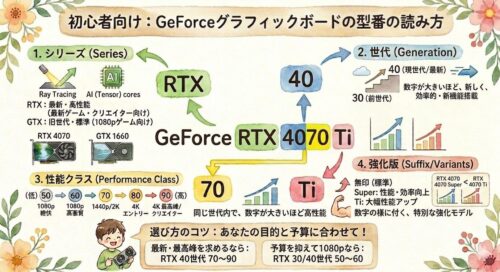
例として『GeForce RTX 4070 Ti』という名のグラフィックボードがあったとします。
『GeForce RTX 4070 Ti』の「GeForce」はそのままGPU名。
なのでこれはよし!
次の「RTX」は、会社が出しているGPUのブランド名です。
●GPUの【ブランド】
GeForceの場合、新しいものであれば例と同じ「RTX」と名が付いています。
少し古いものであれば「GTX」。
なので『GeForce GTX 4070 Ti』という名前だったら、ちょっと古いタイプかもしれません。
「RTX・GTX」の2つの違いは「性能」です。
今のゲーミングパソコンならおおよそ「RTX」の方が最初から搭載されていますね。
●【世代】
そして次に世代。
ここを示すのは数字の最初の2桁です。例の場合4070の「40」の部分ですね。
ここが「30」、「20」、「10」と下がっていくと、世代が古くなります。
数字が上がれば世代も上がると。
戦闘力みたいなものです。
●【性能】※ここが特に大事!
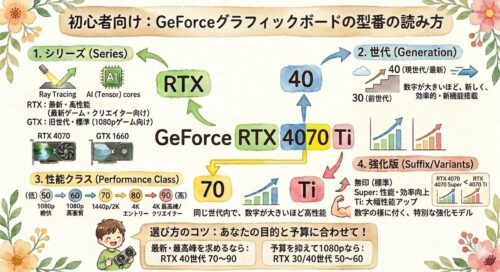
次に話すのは性能の表記です。
ややこしくなりますが【ブランド】で書いたのは「RTX」「GTX」というそれぞれのブランドの違いによる性能です。
こちらは同じ【ブランド】の中での性能の違いです。
数字の下2桁がそのチップの「グレード(性能)」を表しています。
4070の「70」の部分ですね。
先ほどの【世代】と同じように、数字が下がれば古く・・・つまりグレードが落ちます。
逆に、「50」、「60」、「70」と上がっていけば、新しいもの。
つまりグレードが上がるというわけですね。
戦闘力みたいなものです。
グレードの違いはざっくりこんな感じ・・・
- 50~60(エントリー~ミドル) フルHDでゲームができる!
- 70~80(ハイエンド) 4Kでゲームができちゃう!
- 90(フラグシップ) プロやクリエイターが使うレベル!
「エントリー」、「ハイエンド」とかは階級の名前です。
一番スゴイのは「フラグシップ」とだけ覚えておけばいいと思います。
旗艦ですからね!旗艦!
我が社の最前線はこの威力だ!というのを示しているのです!自己アピール大事!
う~んややこしい。
自分で書いておいてなんだけど、一気に説明されると余計に分かんないかも・・・。
ただそれでも数字の性能部分はしっかり見ておいた方がいいね。
●【末尾のアルファベット】
そして最後に付いている「Ti」というのは、同じ型番で「Ti」と付いていないものに比べて強化されているぞ!って事です。
他にも末尾に「Super」とか分かりやすいのが付いているのもあります。
因みに「Ti」は「Titanium(チタニウム)」の略で、これが使われていると「Ti」が付いてない無印版のものより高性能なんですって!
電源ユニットの時にもチタニウムが出てきましたが、チタニウムってスゴイんですね~。
チタニウムがどうスゴイのかは分かんないけどとにかくスゴイのは分かった!
●AMDの「Radeon」のグラフィックボードについて
今度は会社が変わってAMD製のグラフィックボード。
例として『Radeon RX 7800 XT』というグラフィックボードがあったとします。
と言っても、数字が上がれば年代も上がるのはGeForceと同じなので、ざっくりまとめちゃいます。・・・だいぶ記事も長いしね・・・。
- RX ブランド
- 世代(7) 数字の1桁目が世代を表している。
- グレード(800) もちろん数字が上がれば高性能!
- XT 強化版。因みにXTXもあり、XTを超えた究極モデル!
すみません長くなったのもありますが、省略気味です。
基本的には同じで、数字は戦闘力だと思ってください。
どのあたりから超サイヤ人になるかはご想像にお任せします。
■どれを選ぶべきか(初心者目線)
そしてここが肝です選び方!
結局どれを選べばいいのか?と調べたところ、初心者の自分としてざっくり分かった選び方の基準を説明します。
とりあえずGeForceかRadeonかは好みなのでいいとして。
- まず見るべきは数字部分の性能。世代じゃなくて性能の方です。
GeForceなら下2桁。Radeonなら下3桁ですね!
ここを見て自分に必要な階級を選びましょう。 - 次に世代。
GeForceなら上2桁。Radeonなら1桁目。
新しい世代ほど消費電力が抑えられたり、最新のAI技術が使えたりします。 - 最後に末尾の「Ti」や「XT」。
もし強化したいなら選ぶべし!という感じです。
とにかくまずは自分がやりたいゲームとか作業にあわせて性能で選べばいいんかな?
世代もそんなに古くなきゃ大して変わらないと思うんだけど・・・。
と、ここがややこしいと思ったところなんですが、例えばGeForceの「RTX 4070」と「RTX 3080」があったとします。
世代は「4070」の方が新しいのに性能は「3080」の方が上ですよね。
この場合、純粋なGPUのパワーでは3080の方が勝つ場合もあるそうです。
世代と性能どっちを取るか・・・みたいな話ですが、正直この辺は好みでいいのかなと思いました。
しいて言えばやはり性能を取ればいいのかなと。
一世代だけでそこまで差は出ないと思いますし、グラフィックボードを選ぶ基準が、自分が「パソコンの映像周りに関して何をしたいか?」によるものだと思ったので。
ここは先ほど紹介した通り、性能を選んで良いと思います。
初心者的にはそう思います!ぼくもそうします!!
最悪「ダメだ!」と思ったらグラフィックボードのみ買い替える選択もありますしね!
(替え方は分からないんですけど・・・)
でも結局ゲーミングパソコンを買うってなったらグラボはまず見るべき所だと思うし、パソコン自作するかよっぽど長く使うんじゃなきゃグラボの交換とかは考えないと思うのよね・・・。
ゲーム以外だったら動画編集とかだけど、そのレベルの人はグラボの事なんて知ってて当たり前ってイメージがあるし・・・。
・・・とかそんな事を考えていましたが、結局自分も含めた初心者方が見るべきは型番の数字の性能部分って事ですね。
あんまりあれもこれも考えてるとおかしくなってしまいます!
『自分に合った性能のものを選んで、世代はそれほど古くないものを選ぶ!』
これで決定です!
まとめ
半ば無理やりだった気もしますがまとめてしまいました。
正直ここまで長くなるとは思いませんでした。過去最多ですね・・・。
説明がダラダラ続いてしまい読みにくい部分もあったかと思いますが、お付き合いいただきありがとうございました。
これだけ書いておいてなんなのですが、結局最後の一文がこの記事の全てだと思います。
一応自分自身が学ぶという意図で書いているので、調べた事が無駄になるわけではないですが、やはりもう少しスッキリした記事を書きたいですね・・・。
と、そんな事を思いつつ今回はここまでです。
ここまで読んでいただきありがとうございました!
次はそこまで長くならないはず・・・。
よろしければこちらからどうぞ!


コメント