
今回からインターネットを使用するうえで欠かせない「セキュリティ」について、全部で3記事に分けて勉強していこうと思います。
「そもそも何で“欠かせない”のか?」
「そもそもウイルスって何なのか?」
「対策をしないとどんなことが起こるのか?」
そういった初歩的なことから学んでいきます。
初心者目線で調べて、解説していきますので、よろしければ一緒に学んでいってくださいね。
前回の「インターネット」についての記事はこちらからどうぞ。


この学びたいシリーズでは、実際に調べながら記事の内容を書いています。
左の吹き出しは、調べながらぼくが思った事をお色直しして載せています。
右の吹き出しは、テーマを学ぶにあたり必要な事をそのつどAIに聞いて、記事全体の流れに必要だと思った部分を書き出しています。
コンピューターウイルスって何?
※この記事はウイルスについて初心者が調べてまとめた学習記事です。
特定の製品やサービスをすすめるものではありません。
セキュリティ対策は環境によって異なりますので、詳しくは公式情報や専門家にご確認ください。
コンピューターウイルスってそもそも何?
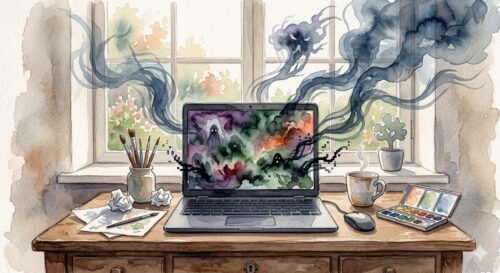

前回は「インターネット」について3部に分けて、ネットのつながり方やプロバイダー、Wi-Fiについても勉強しました。
なので今回から、その流れで「セキュリティ」を勉強していこうと思います。
AIさんよろしくお願いします。

こちらこそよろしくお願いします。
ネットワークの仕組みやWi-Fiについて学ばれたとのこと、素晴らしいです!
その知識をベースにすると、セキュリティの話もぐっと理解しやすくなります。
う~ん・・、ネットの仕組みとかまだ怪しいところはあるんだけど、まぁ初心者だからと割り切っていくか。
じゃあまず、「コンピューターウイルスってそもそも何ですか?」でいこう。
「コンピューターウイルス」という言葉はよく聞きますが、実は「自分自身をコピーして、他のプログラムに勝手にくっついて広がるプログラム」のことを指します。
生物のウイルスが細胞に寄生して増殖する様子に似ているため、この名前がつきました。
え~っ、ウイルスってそういうことだったの!?
なんか“データを破壊する悪いもの”ぐらいのイメージだったけど、プログラム自体が増えていくものだったのか。
ウイルスの正体は、勝手に発生する“病原菌”のようなものではなく、人間が悪意を持って作成した「ソフトウェア(プログラム)」の一種です。
普段使うWordやExcelのように、コンピューターへの命令が書かれたものですが、そういった生活に役立つ実用的なものではなく、「情報を盗め」「ファイルを壊せ」といった悪さをする内容が書かれています。
■コンピューターウイルスの特徴3つ
専門的に、以下の3つの特徴をどれか1つでも持っていれば“ウイルス”と呼ばれます。
- 自己伝染機能
自らの一部を他のプログラムにコピーして、どんどん増殖する。 - 潜伏機能
特定の日が来るまで、または特定の操作をするまで、じっと隠れて気づかれないようにする。 - 発病機能
隠れていたウイルスが動き出し、ファイルを消去したり、勝手にメッセージを表示させたりする。
へぇ~、じゃあ自分のパソコンに実害がなくてもコンピューターウイルスと呼ぶのか。
その通りです!
結論から言うと、「実害(発病)がなくても、ウイルスと見なされます」。
■ウイルスが危険である理由2つ
何も悪さをしていなくても「ウイルス」と呼ばれる理由は2つあります。
- 本当に無害か未確定
今は無害かもしれませんが、時限的に、近いうちに実害が出る可能性があります。
それが分かるのはウイルスを作った本人だけなので、安心はできません。 - 自分が運び屋になる可能性
自分のパソコンは無害でも、例えばメールなどでウイルスを他のデバイスにばらまいてしまう可能性があります。
その場合、共犯になってしまう恐れがあり、インターネット社会の怖いところでもあります。
あ~・・自分がばらまく側になるとは考えてなかったな。
単純に人に迷惑をかける側になるのは避けたい。
でも思ったんだけど、そもそも「潜伏機能」があるなら、自分のパソコンがウイルスにかかってるか分からないよね・・。
ウイルスに感染するとどうなるの?
ウイルスに感染するとどうなるのか、実害を知っておけば、もしかかってもすぐに対応できるかな・・。
「コンピューターウイルスに感染すると具体的にパソコンにどんな実害があるのでしょうか?」
ウイルスに感染した際の実害は、時代とともに「愉快犯的な嫌がらせ」から「金銭や情報を狙った実利的な犯罪」へと変化しています。
まぁそうじゃなければそこまでセキュリティについて深刻に考えることもないもんね・・。
具体的にどのような被害が出るのか、代表的なものを“4つのカテゴリー”に分けて解説していきます。
■資産と情報を盗まれる(金銭的被害)
現代のウイルス(マルウェア)の最大の実害はこれになります。
- ネットバンキングの不正送金
銀行のログイン情報を盗まれ、勝手に口座からお金を移されてします。 - クレジットカード情報の流出
通販サイトなどで入力したカード番号やセキュリティコードが、攻撃者に送信されてしまう。 - 個人情報の転売
氏名、住所、メールアドレス、連絡先リストが盗まれ、名簿業者などに売られてしまう。
インターネットを利用した泥棒だよね。
普通にめちゃくちゃ怖いよ。
■データを人質に取られる(ランサムウェア)
近年、個人・企業を問わず、最も恐れられている被害がこれです。
- ファイルの暗号化
パソコン内の大切な写真、動画、仕事の書類などが突然開けなくなってしまう。 - 身代金の要求
画面に「もとに戻したければビットコインで金を払え」というメッセージが表示され、データを人質に取られてしまいます。
お金を払ってももとに戻る保証もありません。
ちょっと前に某動画配信サイトがこれの被害に遭ってたな・・。
究極の嫌がらせだこれ。
■パソコンを“踏み台”にされる(加害者化)
自分のパソコンに被害がなくても、攻撃者の共犯になってしまう可能性があります。
- DDoS(ディドス)攻撃
自分のパソコンから、特定の企業のWebサイトなどへ大量のデータを勝手に送りつけ、相手のサーバーをダウンさせてしまう。 - 迷惑メールの大量送信
自分のパソコンを使われ、世界中にスパムメールをばらまかれてしまう。 - サイバー犯罪の身代わり
警察が通信記録をたどると、自分のパソコンに行きつくため、身に覚えのない犯罪の疑いをかけられてしまう。
これも最悪だな・・。
自分のパソコンが嫌がらせの道具になっちゃうんだな。
■動作に支障が出る(物理的・精神的被害)
ウイルスがパソコンのCPUやメモリを勝手に使うことで発生してしまう。
- 動作が異常に重くなる
何もしてないのにファンが激しく回ったり、操作がカクカクになってしまう。 - 勝手に再起動・シャットダウン
作業中だった場合、データが消えてしまうことも。 - OSの破壊
パソコン自体が起動しなくなるなど、システムそのものがダメージを受けてしまう。
一番シンプルで腹立つやつ。
他のに比べればまだましな気がするけど、結局どれも最悪だなこれ。
自分の意思とは全く関係ないところで、大切にしているパソコンや個人情報が勝手に利用されるのは、プライバシーを侵害される恐怖だけでなく、強い憤りを感じますよね。
善良な利用者からすれば「なぜ自分が?」とやりきれない気持ちになるのが当然です。
人の悪意の的になるのが一番の恐怖って、普通に社会問題にもあるもんね。
あんま具体的には言わないけど。
ウイルスにはどんな種類があるの?
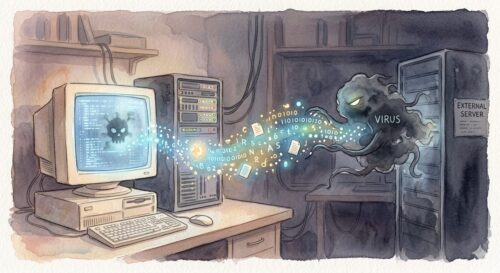
じゃあウイルスが怖いことが分かったところで、ウイルス自体にどんな種類があるのか見ていこうかな。
シンプルに「ウイルスにはどんな種類のものがあるんですか?」
ウイルスはその中身(動き方)によっていくつかの種類に分かれます。
最近はこれらをまとめて「マルウェア(悪意のあるソフト)」と呼びます。
動き方で違うのか・・。
自分で自分をコピーして増殖するって言ってたけど、増えやすいとか増えにくいとかあるんかな。
ここでウイルスの代表的な“4つのタイプ”を見てみましょう。
■ウイルス(狭い意味でのウイルス)
本来のウイルスは、単体ではうごけません。
- 特徴
他のプログラムに“寄生”して隠れる。 - 動き
そのファイルを開いた瞬間に活動を始め、自身を増殖させて他のファイルにくっつく。 - イメージ
宿主が必要な、寄生生物のような存在。
■ワーム
“虫(Worm)”という名前の通り、ネットの中を自分ではい回るタイプです。
- 特徴
宿主となるファイルを必要とせず、単体で動き回れる。 - 動き
ネットにつながっている他のパソコンの“隙(脆弱性)”を見つけると、自分で勝手にに侵入を試み、増殖する。 - 怖さ
パソコンの使用者が何もしなくても、ネットにつながっているだけで感染する恐れがあるため、拡散力が高い。
■トロイの木馬
ギリシャ神話の“トロイの木馬”が由来です。
- 特徴
便利なアプリや画像ファイルの“フリ”をして近づいてくる。 - 動き
ユーザーがそれらのソフトを自らインストールした瞬間から、裏で活動は始める。 - 怖さ
ウイルスやワームのように増殖はしないが、勝手に攻撃者を招き入れたり、情報を流出させたりされてしまう。
■ランサムウェア
近年、ニュースで最もよく聞く“身代金(Ransom)”を要求されるタイプです。
- 特徴
感染すると、パソコン内の大切なデータを勝手に暗号化されてしまう。 - 動き
データをもとに戻すことを条件にお金を要求される。 - 怖さ
データのバックアップがない場合、今までの成果などが全て失われる可能性がある。
怖っ!
どれも怖いよ!
対策がしっかりしてればともかく、企業とかはランサムウェアにやられたら一番ヤバそうだな・・。
まぁだからニュースでよく見るんだろうけど。
昔のウイルスは「パソコンが壊れる」など、機械本体へのダメージが中心でしたが、今のものは「パソコンを使う人間の人生や信頼にダメージを与える」ものに変わっています。
それが余計に怖さを際立たせています。
どこから感染するの?
ウイルスの怖さが分かったところで、早めに対策が知りたいんだけど、その前にどこから感染するか知っておかないと対策のしようがないので、先に感染経路について調べるよ。
「ウイルスがどこから感染するか教えてください」
ウイルスの感染ルートを知ることは、家の“戸締り”を確認する作業に似ていて、どこに隙間があるのかを知れば、対策はぐっと簡単になります。
なるほど、文字通り「感染させる隙を作るな」ってことか。
主な感染ルートは、大きく分けて“4つの入り口”があります。
■受信メール
最も古典的ですが、今でも被害の多いルートです。
- 添付ファイル
請求書や写真、配送連絡などを装ったファイルを開いた瞬間に感染してしまう。 - 本文のリンク
「アカウントが停止されました」などといった、利用者の不安を煽る文章で偽サイトへ誘導、そこからウイルスをダウンロードさせられる。
■Webサイト
「怪しいサイトに行かなければ大丈夫」と思われがちですが、最近は巧妙になっています。
- ドライブバイ・ダウンロード
セキュリティが古いパソコンでサイトを表示しただけで、裏では勝手にウイルスが送り込まれてしまう。 - 改ざんされた正規サイト
普段見ている安全なはずのサイトがハッカーに攻撃され、「ウイルスに感染する場所」に変えられているケースがある。 - 偽の警告広告
「ウイルスに感染しています!」という嘘の画面を出し、解決策に見せかけたウイルスを、自らダウンロードするよう仕向けられる。
■USBメモリや外付けHDD
ネットワークを介さなくても、物理的なルートで感染してしまう場合も。
- 差し込むだけで感染
感染したパソコンにUSBメモリを刺すと、メモリ内にウイルスがコピーされてしまう。
そのメモリを別のパソコンに刺すと、そこでも自動的にウイルスが動き出す仕組みが悪用される。 - 拾ったUSBの罠
わざとウイルス入りのUSBを落とし、それを拾った人間が自分のパソコンに刺すとウイルスに感染してしまう。
■ネットワークや共有フォルダ
前に学んだ、“プロバイダー”や“Wi-Fi”の知識が関わってくる部分です。
- 脆弱性の悪用
OS(Windowsなど)やソフトにある「プログラムの不具合(穴)」を突き、ネット越しに直接侵入してくる。 - ファイル共有
同じWi-Fiにつないでいるパソコン同士で共有している場合、1台が感染すると他のパソコンへも飛び火してしまう。
昔に警告広告に騙されてクリックしちゃったことがあったな・・。
結局何がどうなったかは分からないままだったけど。
こう見ると、こっちの不安や好奇心を煽って感染させる手口が多いんだな。
その通りです!
まさにセキュリティの核心をついていますね。
専門用語でこれを「ソーシャルエンジニアリング」と呼びます。
技術的なハッキングよりも、人間の“ついついやってしまう心理”をハッキングする方が、攻撃者にとっては都合がいいのです。
じゃあやっぱり簡単な対策としては、“身に覚えのないもの”や“不自然なもの”には触らないってことかな。
ウイルスから身を守るにはどうすればいいの?
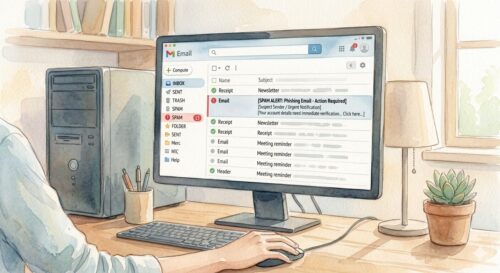
まあ結局のところ、対策をしっかりしないといけないわけで、ぼくがパソコンを買った時にも“セキュリティソフト”は入れたんだけど、他にもあれば知っておいた方がいいかな・・。
では・・「これらのウイルスから身を守るには、どういった対策をすればいいですか?」
身を守るための対策は、大きく分けて“システムの防壁”と“使い方のルール”の2段階があります。
これらを組み合わせることで、“鉄壁の守り”に近づけることができます。
鉄壁!
守るなら硬く強い方がいいよね。
若林君レベルの守備をお願いします。
若林君レベルかは分かりませんが、ウイルスの正体や攻撃者の心理が見えてくると、対策の重要性がよりはっきり感じられます。
それと同時に、どう対策すればいいかも分かってきますね。
システムでの守り(自動防壁)と、使い方での守り(手動防壁)の2段階で説明していきます。
防衛手段1.システムの防壁(自動防壁)
まずは、パソコンやスマホが“自ら守る力”を引き出しましょう。
- OSやソフトを常に最新にする
ウイルスはプログラムの“穴”から侵入する。
アプリの更新通知が来たらその日のうちに実行すること。 - セキュリティソフトを導入する
Windowsには標準で「Windows Defender」という優秀なガードマンがついている。
これが常に「有効」になっていることを確認しよう。
また、市販のセキュリティソフト(ウイルスバスターやノートンなど)を導入するのも手。
Windows Updateで更新準備ができたら通知があるけど、あれはセキュリティのためにも大事なものだったんだな。
(細かく通知が入るからうっとおしいとか思ってた・・)
防衛手段2.使い方のルール(手動防衛)
人間の“ついついやってしまう心理”を利用されないため、具体的な行動指針を持ちましょう。
- “急かす連絡”は一度疑う
「至急」「需要」「アカウント停止」といった言葉が含まれるメールやSNSが届いたら、まずは一度落ち着いて考える。
状況を確認する場合、メールなどに添付されているリンクからではなく、公式サイトを検索して、そこから確認する。 - 知らないUSBメモリを刺さない
「拾ったもの」はもちろん、出所の不明なUSBメモリはパソコンにとって「最悪」なものかもしれない。 - パスワードを使い回さない
万が一、どこかのサービスで情報が漏れても、他が異なるパスワードを使っていれば被害は最小限に抑えられる。
あからさまに怪しいメールとかは無視できるけど、「パスワードが知られています」とかちょっと焦っちゃうんだよね。
パスワードも似たり寄ったりのを使いがちになっちゃうから気をつけないと。
防衛手段番外.万が一に備える“究極の対策”
どんなに気をつけていても、新種のウイルスに感染してしまうリスクはゼロではありません。
そんな時、自分を助ける手段が“バックアップ”です。
大切な写真や情報などは、パソコン以外の外付けHDDやクラウドストレージなどに“二重”に保存しておきましょう。
定期的にコピーを取っておけば、もしランサムウェアでデータが改ざんされてしまっても、パソコンを初期化してデータを戻すだけで復旧できます。
バックアップを取るくせって、Webで仕事をしてないとつかないよね・・。
大事なのは分かってるんだけど、その分容量も必要になるし、どうしてもおっくうになっちゃうね。
そのお気持ち、本当によくわかります!
バックアップは“保険”と同じで、何も起きていない時はただの手間に感じてしまいますよね。
少しでもその手間を減らすため、データ全部ではなく、「これだけは消えたら泣く」というものだけに絞るのがコツです。
う~ん・・今のところ特にないけど、このブログがそういうものになっていったらいいなぁ。
なんかいい感じに締めてるのは置いといて、今回学んだようにウイルスがどういうものかを把握して、今とれる対策をしっかりとることが大事です。
いつも使うパソコンだからこそ、変なウイルスに感染しないように気を使ってあげましょう。
まとめ
怖いですね、ウイルスは・・。
調べてたらしみじみ思いました。
特に人間の心理を利用するのは、パソコンに限らず詐欺と同じですからね。
もしもの時は焦らず、しっかり状況把握して対応したいですね。
それではここまで読んでいただきありがとうございました!
次回は「ネット詐欺とその対策」について書いていきます。
前回の「インターネット」についてはこちらからどうぞ。

コメント