今は“メル友”という言葉はめったに聞かなくなりましたね。
メールをするよりもチャットやラインで簡単スピーディーにやり取りするのが当たり前の時代です。
しかしメールにはメールの良さがあり、ビジネスでは今でも現役で活躍している情報交換サービスです。
今回はそんな『メール』について。
「メールの何を解説するのか」と言われればそうですが、言ってみれば“おさらい”の意味を込めての解説記事になります。
もちろん詳しくない方にも読んでいただきたいです!
「メールの基礎知識や仕組み、アドレスの意味、無料で使えるGmailとOutlookの違い、そしてメールをする上での注意点」をまとめてみました。
あくまで初歩的なことをシンプルに解説したもので、具体的なメールサービスの使い方を解説するものではありませんのであしからず・・。
それでも興味がある方は、ぜひ一読してくださいませ!
前回までの全2回『相続』についてはこちらから


この学びたいシリーズでは、実際に調べながら記事の内容を書いています。
左の吹き出しは、調べながらぼくが思った事をお色直しして載せています。
右の吹き出しは、テーマを学ぶにあたり必要な事をそのつどAIに聞いて、記事全体の流れに必要だと思った部分を書き出しています。
メールって実はどういう仕組みなの?

最近生活関連の解説を聞いてて、結構ためになった自覚はあるんだけど、聞き慣れない言葉や制度が多くて・・。
正直ちょっと疲れたかも・・。

なるほど確かに、いくら常識とは言え実際にそれを利用・受諾しなければ、中々経験すること自体あまりないものもありましたからね。
ちょっと今回は簡単めな勉強がいいなぁ・・。
・・いや常識の勉強に簡単も何もないんだけどさ。
では途中になっていた“パソコン関連”の内容にしましょうか。
ズバリ『メール』についてはどうでしょう?
えっ、・・いやいやさすがに『メール』は知ってるよ!
する相手はほとんどいないけど、いまさら勉強し直すことってあるかなぁ?
もちろんありますよ!
どんなものでも「知ろうという気持ちが、その人の選択肢と可能性を広げる」ものです!
きっと新しい発見ができますよ。
おお・・、何かスゴイいいこと言われた気がするよ。
まぁでも確かに詳しいわけではないからね。
じゃあ今回は『メール』について学んでいこう!
そもそもメールって何?
え~では・・、・・・いやこれを聞くのはさすがに恥ずかしいのですが、「メールとはそもそも何なのですか?」
メールとは簡単に言うと、「インターネットを利用した、デジタル仕様の手紙」のことです。
一般的に“電子メール”、または“Eメール”と呼ばれていますね。
携帯やパソコンを持ってるなら、ほとんどの人が使ったことがあるんじゃないかな。
それぐらいにはもう生活の一部だよね。
ではメールの基本について簡単に説明しましょう。
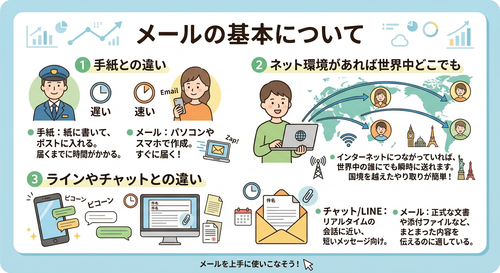
- 手紙との違い
手紙を書いて送るとするならば、早くても相手に届くまでに数日かかります。
しかしメールは一瞬、しかも同じ文章を多数の相手に同時に送れる利便性もあります。
だからこそ世の中にメールが普及したんですね。 - ネット環境があれば世界中のどこにでも送れる
手紙に住所を書くように、メールには“メールアドレス”が存在します。
相手のアドレスを知っていれば、世界のどこにいても届きます。 - ラインやチャットとの違い
例えば一言二言話す程度ならばラインなどのアプリで十分ですが、公式な手続き、厳格な仕事上でのやり取りなど、丁寧・長文・管理というメールがずっと現役な理由がここにあります。
ここでは「メールはいろいろなシチュエーションで利用できる、利便性の高い連絡手段」と覚えておきましょう。
こうして文字に起こしてみると、確かに分かってるようで分かってなかったかもしれないなぁ・・。
「なんで公正的な手続きにチャットが使われないのか」とか、説明できるかと言われればできなかったかも・・。
あくまで機能性の違いや、印象の違いでしかありませんが、どうしても保管や管理が重要になる場合、しっかり宛先やアドレスが残る電子メールの方が向いています。
メールに付随する便利なアプリは開発されるかもしれませんが、メール自体が衰退することはそうそうないと思われますね。
やっぱり“便利で安心”ってのが大きいんだね。
人とのやり取りって意味ではもう完全にライフラインだものね。
メールはどうやって届くの?
じゃあ次は~・・、・・・何を聞けばいいんだろう・・。
メールについてどういう風に勉強していけばいいかよく分かんない・・。
では仕組みについて学んでみましょう。
「メールがどうやって相手に届いているのか」を解説していきましょう。
仕組みを知ることで理解も深まりますよ!
なるほど、じゃあそれで!
では“メールの仕組み”ということで、送ったメールが相手に届く仕組みを解説していきます。
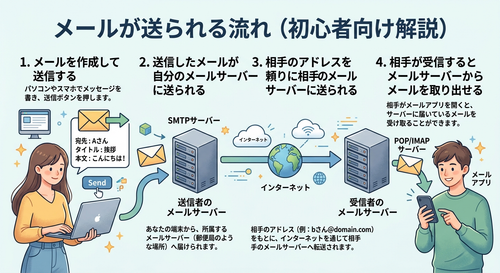
■メールを送信して相手が受信する流れ
- メールを作成して送信する
- 送信したメールが自分のメールサーバーに送られる
- 相手のアドレスを頼りに相手のメールサーバーに送られる
- 相手が受信するとメールサーバーからメールを取り出せる
おおまかにこのような流れになります。
■メールサーバーとは?
簡単に言うとメールのやり取りをする上での中継役です。
実際に手紙を書く際の“郵便局”の役割ですね。
メールを送信したら相手のパソコンに直接届くわけではありません。
メールアドレスという宛先を書き、それに基づいてサーバーによって振り分けられることになります。
なのでアドレスを書かなかった場合、メールは送信自体できませんし、そのアドレスが間違っていた場合、間違った相手に届くか、自分に返ってきてしまいます。
■メールが届くまでどれくらいかかるか
上で解説した1~4の流れを数秒から数分で行ってくれます。
ただしネットの接続状況や、メールサーバーがどれくらい混雑しているかによって、多少時間は延びることもあります。
しかし普通に手紙を書くよりは圧倒的に早いのは確かですね。
う~ん、“おさらい”って感じ!
でも知らないとメールサーバーの存在を知らない人もいるだろうから、教えてもらって正解だよね。
っていうかぼくも最初は携帯から携帯に直接メールが送られてるもんだと思ってたし・・。
そうですね、そこはどういうものかという関心がないと、意識しない部分だと思います。
たまにエラーなどでメールサーバ―の名前は出てくることがありますが、それが何なのかまで興味を持って調べる人も多いかと言われると・・。
しかし逆に言えばそれだけ存在を感じさせないほど便利だということでもあります。
それはそうね。
まぁ調べるかどうかはカタカナに耐性があるかどうかによるんじゃないかな。
ちなみにぼくは無いです。
メールでできることって文章を送るだけじゃないの?
解説聞きながら思ったんだけど、「メールで何ができるか」って意外と知らない人多いんじゃないかなって。
単に文章打つだけじゃなくて、画像添付したりもできるじゃない?
そういうのまとめて教えてほしいな。
正直ぼく自身も使いこなせてはいないし・・。
なるほどそれはいいですね。
では「メールの機能」について、初心者の方が使うかもしれないものを解説してみましょうか。
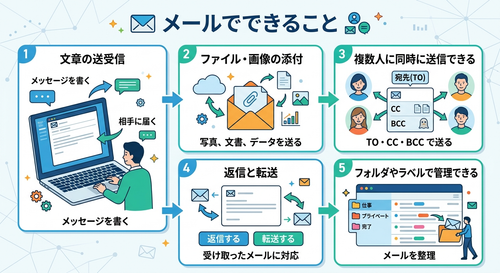
■メールでできること
- 文章の送受信
これが基本の機能です。
短文から長文まで、ほぼ好きな長さを書いて送れます。 - ファイル・画像の添付
これも良く使う機能ですね。
WordやExcelなどのファイル、撮った写真、PDFなど、視覚的に分かりやすいものを送ることができます。
これらのメールに付随されたデータを“添付ファイル”と呼び、添付するファイルのサイズには上限が設けられています。
一般的には25MBほどが上限サイズですが、「もっと大きなファイルを相手と共有したい、ファイルの数が多い」などの場合は、ネットの“クラウド機能”を使って、リンクを共有するやり方が簡単です。
※クラウドについてはこちらから - 複数人に同時に送信できる
複数人にメールを送れることは先に解説しましたが、その相手に合わせて宛先の振り分け方を変えることができます。
「TO・CC・BCC」の3つに分かれていて、それぞれに特徴があります。
TO:メインに送りたい相手
CC:内容を共有したい相手、参考に読ませたい相手
BCC:一緒に送った他の相手にアドレスが隠された状態になる
例えばお互いに面識のない多人数にメールを送る場合、アドレス情報が流れないようにBCCに宛先を振り分けて送るようにするのがマナーです。 - 返信と転送
受信したメールに対して返信機能を使うと、相手のメールの内容が引用されて、その続きから自分の文章を書くことができます。
お互いに全体の流れが把握しやすくなります。
転送は受信したメールをそのままで他の人に送信する機能です。
単純に内容を共有したい時に利用しましょう。 - フォルダやラベルで管理できる
受信したメールの量が増えると、受信フォルダだけでは中身がごちゃごちゃしてしまいますが、フォルダを作りそこに振り分けることができます。
「仕事用」「プライベート用」「家族用」などそのフォルダを作って、そのフォルダに該当する人のアドレスを設定しておけば、最初から各フォルダにメールを受信させることもできます。
また後で解説しますが、Gmailではラベル機能、Outlookではフォルダ機能と、使うサービスによって整理の仕方に少しだけ違いがあります。
特にメルマガなどに登録している方は、受信フォルダのみだと散らかりやすいので、「いざという時に大事なメールが見つからない」ということがないように、フォルダ分けをしておくと失敗しにくいですね。
シンプルだけど、正直「メールにこれ以上の機能はいらないんじゃない?」って感じだよね。
イメージとしてはBCCとか転送とかは仕事でよく使ってる人が多い印象かな・・。
画像とかは今だとチャットとかで共有しちゃうもんね。
まさにその通りで、単に人に見せたい写真があったり、会話感覚で人と共有したい時にはチャットやラインでのやり取りがメインになっています。
仕事用のファイルなど、秘匿して情報を漏らしたくない時にメールが使われますね。
時代の流れなんだろうけど、ホントにネットでのやり取りにスピード感が求められているよね。
だからこそ写真とかの共有がやりやすくて、その分ちょっとしたことでミスも多くなるから、仕事とか公正なものは今もメールが主になってるんだろうなぁ。
メールアドレスの仕組みって何?
では次は何を教えてくれるのでしょうか?
そうですね、「メールアドレスについて」はいかがでしょうか?
アドレスについて?
・・ってアドレスの何を教えてくれるのさ。
主に仕組みについてです。
例えば前に勉強しましたが、“ドメイン”についてもここでおさらいできますよ。
あ~っ!
・・確かネット上での住所のことだったよね・・?
その通りです!
それらも交えて「メールアドレスの仕組み」を解説してみましょう。
ではメールをする際に必要不可欠なメールアドレスについて、その仕組みを見ていきましょう。
■「@」の前後の意味を整理
まず前提として、メールアドレスは世界中、メールをする人が所持しています。
それらが重複しないように、@(アットマーク)の前後で役割があるのです。
- @の前:ユーザー名
単純にそのアドレスの持ち主を表すものです。
基本自分で決められます。 - @の後:ドメイン名
そのアドレスを所持している人の、ネット上での住所の役割です。
これは使っているメールサービスによって変わります。
例えばGmailなら、「nekoneko@gmail.com」
Outlookなら、「nekoneko@outlook.com」といった形になります。
現実に置き換えると、ユーザー名が表札、ドメイン名が住所とイメージすると分かりやすいかもしれません。
メールアドレスに使用できる文字には制限があり、半角英数字、ピリオド、ハイフン、アンダースコアのみなので、見た目では一瞬何が書いてあるのかが分かりにくいですが、要は「書いてある文字の意味が重要なのではなく、文字と並びを間違えなければ相手にメールが届く」と考えれば、それほどややこしものではありません。
文字の意味は気にしなくてOKです。
■メールアドレスの種類(独自ドメイン・フリーメールなど)
メールアドレスには大きく2種類あります。
単純に「有料か無料かの違い」です。
無料はパソコンに最初から入っている“Outlook”やスマホの”Gmail”などです。
対して、アドレスのドメイン名を、自分で買う(独自に取得)と、@の後ろを好きな文字に変えられます。
わざわざお金を払ってドメインを取得する意味は3つ。
- 人に与える印象
お金を払い、しっかり自分の活動をしているという印象は信頼につながります。 - お金を払えばずっと使える
無料で使えるものは、例えばそのサービスが終了してしまった場合に破棄されてしまいます。
しかしお金を払って自分で取得したものは、サービスの終了というものがそもそもないので、規約通りにお金を払えばずっと使い続けられます。 - @の後を好きに変えられる
これも印象や視覚的なことですが、自分の活動に合わせた文字に変えることによって、相手に覚えてもらいやすくなったり、それ自体も信用につながります。
大まかにですがこのような感じですね。
ちなみに@を使うのは、英語のatからだと言われています。
例えば「nekoneko @(at) gmail.com」の場合、「nekonekoさんがGmailにいるよ」という意味になるので、at(アット)の読み方をそのまま使える@を使い始めたのが始まりですね。
へぇ~そうなんだ!!
今のが今回一番驚いた・・。
何気ないことだけど、よく考えられて作られてるんだなぁ・・。
GmailとOutlookって何が違うの?
有料のドメインもいいけど、やっぱり最初に使うのは無料のでしょ?
だからさっき無料ドメインの解説の時にちょっと出てた「GmailとOutlookについて」教えてほしいな。
わかりました、この2つは世界中で幅広く使われていますが、それぞれに特徴や使いやすさがありますので、そこを解説していきましょう。
ちなみに何でこの2つだけなのかと言えば、AI先生にオススメされたからです。
いまさらながら、この記事はAIに頼り切っています。
■Gmailの特徴とメリット
GmailはGoogleが管理する無料のメールサービスです。
Googleアカウントを取得すれば無料で利用することができます。
- Googleサービスとの連携がスムーズ
GoogleドライブやGoogleカレンダーなどの同社のサービスとの連携がスムーズです。
例えば「Gmailで送られてきた予約メールの内容を読み取り、そのままカレンダーに入力してくれる」といったこともできます。 - 迷惑メールのブロックと検索機能
迷惑メールのフィルタリング機能が非常に高く、またGoogleならではの検索機能で、読みたいメールを検索しやすいのも特徴です。 - スレッド機能
同じ相手と何度もやりとりする場合、「他のメールに紛れてしまい流れが分からなくなってしまう」ということを防げます。
他にもインターフェースが見やすく使いやすいなど、スマホでもパソコンでも操作がしやすいのもメリットですね。
■Outlookの特徴とメリット
Outlookはマイクロソフトが管理している無料のメールサービスです。
Windowsのパソコンを買うとほぼ最初から入っています。
- Microsoft Officeとの連携がスムーズ
WordやExcelなど、個人や企業でWindowsを使っているならスムーズな連携がとれます。
特にビジネスではOutlookを使っている企業が多いですね。 - 操作感が馴染みやすい
インターフェイスが使いやすく、フォルダ管理の容量でメールの管理ができます。
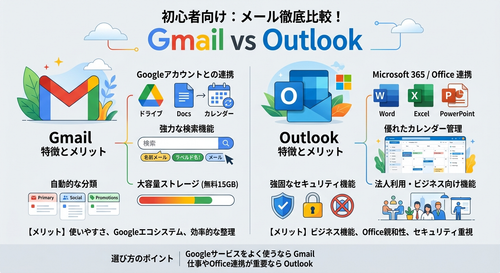
それぞれ、スマホ(Android)をメインで使う場合は“Gmail”。
パソコン作業をよくする場合には“Outlook”、という使い分けが一般的になります。
無料なので、もちろん両方アカウントを作っておくのもありです。
これは個人的な感覚だけど、ぼく自身は見やすいのはOutlook、使いやすいのはGmailって感じなんだよね。
慣れもあるんだろうし、主にパソコンを使うからだけど、広い画面だとOutlookの方が向いてるかな~って。
スマホで操作するなら間違いなくGmailなんだけどね。
今回は具体的な使い方は解説しませんが、ぎんつばさんがおっしゃったようにスマホとパソコンで使い勝手も違うので、両方アカウントを作って、使いやすい媒体、もしくは相手によって分けてしまうのもありです。
無難なのは、「企業相手ならOutlook、個人相手ならGmail」というのが管理しやすいかもしれませんね。
まぁでも相手もそのサービスを使ってなきゃ意味ないけどね・・。
結局大事なのは、「相手に合わせてしっかり管理できるかどうか」ってことよね。
メールを使うときに気をつけることは?
最後に一応「メールをする時の注意点」を聞いておこうかな・・。
何だかんだ言っても情報をやり取りすることだし、気を付けることもいろいろあると思うけど。
メールの注意点に関しては、ぎんつばさんが今おっしゃっていたように情報に関することのため、取り返しがつかないこともありえます。
そのような状態を防ぐために大きく2つ、「セキュリティと送信ミス」に分けて考えましょう。
セキュリティは前に勉強したよね。
その時も“フィッシング詐欺”とか、気を付けることを教えてもらったけど、今回もそんな感じなのかな。
では日常の中で当たり前にするメール、だからこそ気を付けるべきポイントを解説していきましょう。
『セキュリティ』に関しての記事はこちらから
■セキュリティでの注意点
- 迷惑メール(スパム)
スパムとは詐欺目的などで大量に送られてくるメールのことです。
メールにフィルタリング機能があっても、完全には防げないケースもあります。 - フィッシング詐欺
フィッシング詐欺とは銀行やショッピングサイトを装い、クレジットカードの番号を入力させたり、メールにリンクを貼って、個人情報を盗むためサイトへ誘導させるような手口のことをいいます。
どちらにも言えることは、「身に覚えのないアドレス、個人情報の入力、至急・緊急・アカウントの停止などの焦らせる文字、こういったものがメールにあったらまず疑い、ブラウザから公式のページに行って確認するなど、しっかり見極めること」です。
「お金が○○円請求・・」などという言葉に騙されないようにしましょう。
■メールを送信する時の注意点
- 宛先(アドレス・BCC)の確認
特にビジネスでは一つの送信ミスが重大な損失をもたらすことがあります。
「誰に送るか、どんな内容か、宛先は正しいか」をまずしっかり確認しましょう。
初歩的なことですが、再確認が一番ミスを減らせます。 - 添付ファイルの大きさ
見落としがちなポイントですが、例えば画質のいいスマホで写真を撮ってメールで送っても、相手がその画像のサイズを処理できるとは限りません。
「送るサイズに制限はないか、PDFなどのファイルの形式に指定はないか」を確認しましょう。
こちらは「何よりも確認をすることが大切」です。
アドレスが一字違うだけでも、どこの誰にメールが送られてしまうか分かりません。
情報漏洩にならないよう、安全確認だと思ってしっかり確認作業をこなしましょう。
ふむ、確かに初歩的だけど確認って大事だよね・・。
誤送信はやらかしたことないけど、友だち同士でもかなりアレなことになるから、仕事上でやらかしたら大変なことになるのは目に見えてるもんね。
今上で解説した以外にも、例えば文章のマナー、内容の誤字脱字などもありますが、それらはメールを送る際の注意点というより、メールの内容を書く際の注意点ということで今回は省きました。
セキュリティに関しては、本文の内容が今は本物と見分けがつかないほどになっています。
ですが、正式な会社であれば、いきなり金銭の要求や、個人情報の入力を迫ることはまずありえません。
焦る気持ちを抑え、ここでも確認をすることが大事になってきます。
今回はメールに限定しての解説だったけど、チャットやラインとかでも、「簡単にできるからこそ気を付けることもある」ってことだよね。
でもちゃんと気を付けて使えば、めちゃくちゃ便利なのは確かだから、日常・仕事にかかわらず、これからも安全に使い続けていこうね!
まとめ
今回はネット環境ですることの一つ、メールについての解説でした。
具体的なサービスの使い方ではなく、あくまで概要を掘り下げたような内容でしたが、少しでも読んでよかったと思っていただけたら幸いです。
今ではもう手紙を書く文化は一般的ではないのかもしれません。
今回の記事を書く上で、調べながらそう感じました。
どうしても「手軽さ・スピード感」が求められる時代で、メールも日常では使う機会が減っています。
おさらいという意味も込めて勉強しましたが、もしかしたら使う機会も限られるのかもしれませんね。
とは言っても、時代遅れというわけではなくTPOによります。
手軽過ぎず、なおかつ管理がしやすい。
そのいい塩梅をこなしてくれるのが、メールの良いところだと思うので、しっかりこれからも活躍してもらおうと思ってます。
だからこそ皆さんも、メールとはどんなものなのかをしっかり理解しつつ、安心・便利に使っていきましょう!
それではここまで読んでいただきありがとうございました!
次回はおっさんは学びたいシリーズの第1回のおさらい、・・も兼ねて『SNSの仕組み』についてです。
前回の『相続税と遺言書って何?』ついてはこちらから
コメント