
今回は「ケースファン」からです!
「何が?」と言ったら前回の続きです。
今パソコンの基礎を学んでいる途中なんです!
終わらない!
基礎が終わらない!
パソコンってスゲーや・・・。
パソコンの中身。三大要素以外のあれやこれや・・・

この記事は実際に調べながら書いています。
左の吹き出しは、調べながらぼくが思った事をお色直しして載せています。
毎回書いていますが、今調べているパーツはこちら・・・
- マザーボード (Motherboard): 全てのパーツを取り付ける基盤。
- 電源ユニット (PSU): 各パーツに電力を供給する。
- グラフィックボード (GPU/ビデオカード): 映像処理専用のパーツ。ゲーミングや動画編集に必須。
- CPUクーラー: CPUを冷却するファンやヒートシンク。
- ケースファン (Case Fan): ケース内部の空気を循環させ、冷却効率を高める。
- 光学ドライブ (Optical Drive): DVDやBlu-rayの読み書きを行う(最近は非搭載も多い)。
- ボタン電池 (CMOS電池): マザーボードのBIOS/UEFI設定を保持する。
ケースファンについて
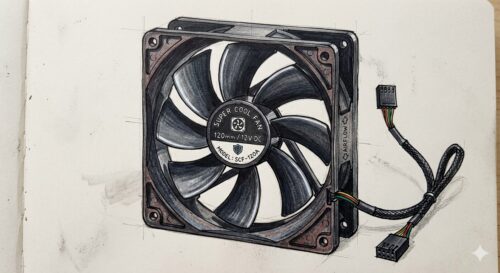
パソコン本体に付いてるファンのことです。
~fin~
いや概要だけ説明したらこれでほぼ終わりなんですが、ここは一つ、もう少し踏み込んで解説してみます!

そんなに話を広げる必要があるのかと思ったけど、初心者の自分でも分かる範囲で広げていこう。
分からなかったら諦めよう!
■なぜ「ケースファン」が必要なのか?
前回の「CPUクーラー」でもそうでしたが、機械にとって「熱」は大敵です。
回路や部品が熱でオーバーヒートしたら、それで機械は終わりです!
いや終わりは言い過ぎたかもしれませんが、少なくとも正常に稼働はできなくなります。
そして、パソコンとはまさに精密機械!
本体ケースの中は、このブログでも学んできた、様々なパーツの稼働により熱がこもりまくるんです。
そこで、外の涼しい空気を取り込み(吸気)、中の熱を外へ追い出す(排気)ことで、内部の温度を下げてオーバーヒートを防いでいるわけですね。
ホントにただの換気扇なんだな・・・。
いや大事なものだってのは分かるけど。
■吸気と排気の仕組みについて
ファンによってパソコン内部の空気が流れているのは分かったと思いますが、空気の流れ(エアフロー)にも向きがあります。
- 風の向き
ファンの表面(ロゴがある方)から空気が入り、裏面(支柱がある方)から抜けていきます。 - 理想の流れ
前や下から吸って、後ろや上から出す、という一方通行の流れが基本です。
「熱い空気は上にいく」という性質を利用して、上から熱を逃がすのが効率的なわけですね。
パソコンを置く時に周りにスペースが空くように置くのはこのためなわけですね。
周りに物が置いてあると、パソコン内部の熱が逃がせなくて、オーバーヒートの可能性が高くなってしまいます。
エアコンの室外機がくっついてるみたいな感じかな。
この際パソコンの中につけられる小型クーラーとかあればいいのに。
■初心者が知っておきたいこと3つ
- サイズ
ファンが大きい方が、ゆっくり回っても熱を逃がす効率が下がらない。
なので音が静か。 - 回転数
温度によって自動で回転数を変えてくれるタイプのファンもある。 - 静音性
安すぎるものは、ドライヤーのようにうるさい場合もある。
どれも音に関わることですが、要は「パソコンの熱に対してファンのスペックがどう作用するか」という話ですね。
スペースが許せば、大きいファンのものを選んだ方が、静かでパソコン作業もはかどりますね!
「大は小を兼ねる」ということですね。
場所と値段が許せばな!
■ケースファンのメンテナンスについて
- ホコリ対策
ファンにホコリが溜まっていると、熱を逃がす効率が下がってしまいます。
定期的にエアダスターなどを使ってキレイにしましょう。 - 異音
「カラカラ」という音が聞こえてきたら交換時期です。
よほど長く使い続けたり、掃除をしなかったりしなければ、ここまでにはならないと思いますが、どのみちうるさいので取り換えちゃいましょう。
こんなこと記事に書いてるけど、ぼくのパソコンはホコリまみれです。
今のところ全部自分に跳ね返って来てます(軽傷)。
皆さんは気を付けてください!
光学ドライブ
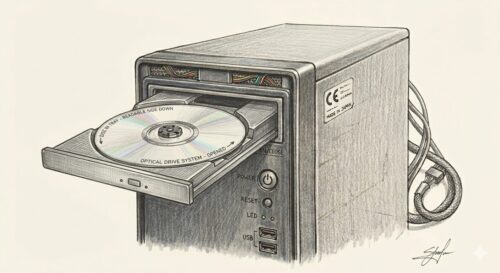
光学ドライブというのは、CD、DVD、ブルーレイディスクなどの「円盤(ディスク)」を読み書きするための装置のことです。
光学の「光」というのはレーザーのことです。
パソコン内部でレーザー光をディスクの表面に当てて、その反射を読み取ることでデータのやり取りをするんですね。
これはパソコンよりも、CDプレイヤーやゲーム機の方が伝わる方も多いと思います。
あの触ったら指紋べったべたになる所にレーザーが当たるわけね。
ディスクを落とした時、どっちの面が下になるか超お祈りタイムに入ることがよくあったな~。
■読み込み・書き出しについて
上の欄で「読み書き」と書きましたが、ディスクのデータを読み取るほかに、パソコンのデータをディスクに「書き出す」こともできます。
- 読み込み(再生):「ディスク⇒パソコン」
映画などの映像を観る。
音楽CDを取り込む。
ソフト(ディスクの中のデータ)をインストールする。 - 書き出し(保存):「パソコン⇒ディスク」
写真や動画を保存。
好きな曲を集めて1枚のディスクにまとめる。
大切なデータを手渡しできる。
こんな感じで役割が異なります。
要はデータをどっちからどっちに移動させるかの話ですね。
昔好きなアーティストの曲を自分なりに選曲して、オリジナルベストアルバムとか作ってたな・・・。
雨の日用とか夜用とか分けて、部屋でBGMとして流して雰囲気に浸ってた。
音質がちょっと悪かったけど特別な1枚。
■ディスクの種類と違いについて
| 種類 | 呼び方 | 容量のイメージ | 用途例 |
| CD | シーディー | 曲なら約15曲~20曲 | 音楽の保存、ちょっとした書類データ |
| DVD | ディーブィディー | 映画1本分(約2時間) | 映画鑑賞、写真のバックアップ |
| Blu-ray | ブルーレイ | 高画質映画や連ドラ数話分 | アニメや映画を高画質で残したい場合 |
ディスクの容量も3種類でそれぞれ違います。
簡単に説明。
- CD(700MB)
- DVD(4.7GB)=CDの約7枚分
- Blu-ray(25GB)=DVDの約5枚分
あくまで基本的なディスクの目安です。
片面や両面などいろいろ種類が細かいのですが、ここは省略。(申し訳ありません)
基本的なディスクの説明だけでいいかな・・・。
片面とか両面とかそこまで解説すると、光学ドライブの解説から外れすぎる気がする。
■光学ドライブの種類とのルール
実は光学ドライブ(機械側)には種類があります。
上記の3種類のディスクを使うとき、光学ドライブの種類によっては読み書きできません。
- CDドライブ:CDのみ。DVDもBlu-rayも対応できない。俺はこれ1本でいく。
- DVDドライブ:CD、DVDが使える。Blu-rayだけは勘弁な。
- Blu-rayドライブ:3種類すべて使える。もうコイツだけでいいんじゃないかな。
ちょいちょい出てくる「大は小を兼ねる」作戦だね。
手元にあるディスクを全部再生したけりゃBlu-rayドライブを使えってことね。
今DVDドライブしか持ってないけど!
Blu-rayディスクはいろいろ持ってるのに、なんでこうなったんでしょう・・・。
■ディスクの名前についているアルファベットは?
ディスクの名前に、例えば「CD-R」や「BD-RE」と書かれているものがあります。
これはディスクに書き出す時のルールによって決められているんです。
※BD =(Blu-ray Disc)
| アルファベット | 特徴 | 用途例 |
| -R | 1度だけ書き込める。消去も上書きもできない。 | 写真や動画の永久保存 |
| -RW | 約1,000回書き換えられる。(主にDVDで使用) | 一時的なデータの移動 |
| -RE | 約1,000回書き換えられる。 (主にBlu-rayで使用) | テレビ番組の録画 |
| -ROM | 読み取り専用。自分では書き込めない。 | 市販の映画DVDや音楽CD |
書き換えるとは、中のデータを一度消して新しくデータを書き込むことをいいます。
上書きのイメージでOK。
大切なデータを保存するときは「-R」を使えばいいんだな。
あとは物理的破壊に気をつければヨシ!
■そもそも光学ドライブがパソコンについてない
ここまで解説しておいてなんですが、今の時代光学ドライブ自体が減っています。
据え置きのパソコンならともかく、ノートパソコンにはドライブがない機種も多くなってきてますね。
理由としてはインターネットの発展が主で、ノートパソコンなど、使いやすさを求めた結果でもあります。
- 映画や音楽は「配信」が基本
前は「新曲を聴きたい」「映画の最新作を観たい」となれば、CDやDVDを買うのが普通でしたが、今はYouTubeやサブスクを使い、ネットから直接楽しむのが主流です。 - ソフトがダウンロードできる
例えばゲームの新作をやりたいとき、前なら箱に入ったソフトを購入してプレイするのが普通でしたが、今は「Nintendo Switch Online」など、公式サイトから直接ダウンロードするのが当たり前になっています。 - 軽くて薄いが良い
光学ドライブをなくすことで、ノートパソコンは、より軽く、より薄くなり、持ち運びに適した形状にどんどん進化しています。
時代の流れ・・・寂しい・・・
・・・でも便利。
■ドライブが必要なのにパソコンについてなかったら?
外付けドライブを買いましょう。
「光学ドライブの種類とのルール」の欄でも書きましたが、Blu-rayドライブならCD、DVD、Blu-rayすべてが使用できるので、買うならBlu-rayドライブにしましょう。
値段の目安は8,000円~12,000円前後です。
Blu-rayドライブを選ぶ場合「再生ソフト」が付属しているものを選びましょう。
実はBlu-rayドライブだけでは、パソコンでBlu-ray・DVDの映画は再生できません。
これはBlu-rayだけでなくDVDでもそうなのですが、市販の映画には「コピーガード」という著作権を守る鍵のようなものがかかっています。
再生ソフトはこの鍵を開ける役割があるんですね。
なので前に買った映画などを観たい場合、この再生ソフトの有無は非常に重要です。
この再生ソフトが入ってるかどうかって、外付けドライブだけじゃなく、普通のパソコンでも気にした方がいいみたい。
最近のパソコンには再生ソフトが入ってないものもあるとか・・・。
昔に買った映画とかたまに見返したくなるから気を付けないと。
もし外付けの光学ドライブを買われる方は注意してくださいね。
ボタン電池 (CMOS電池)
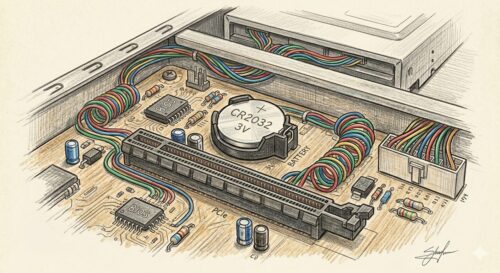
このCMOS電池というのは、パソコンが正常に動作するために需要なものです。
電源を切ったり、コンセントを抜いたりしても、以下の情報が消えないように電力を供給し続けてくれているんです。
■CMOS電池の役割
- 時計の維持
パソコン内の正確な日付・時刻を維持してくれます。 - BIOS/UEFIの設定保存
マザーボードの基本設定を保持します。
BIOS(バイオス)/UEFI(ユーイーエフアイ)とは、パソコンの電源を入れた直後、最初に動き出すプログラムのことです。
2つの違いは、古いものがBIOS、新しいものがUEFI。
要はパソコンの世代によって変わるだけで、基本的な役割は同じです。
最近のパソコンに使われてるのはほとんどが「UEFI」ですが、長年使われてきた言葉なので、今でも「BIOS設定」と呼ばれたりしてます。
ちょっと調べてたけど、ゲームの内臓電池みたいなものか。
電池が切れるとゲームデータも消えて、セーブできなくなるんだよね。
■CMOS電池が切れるとどうなる?
一般的に電池は3~5年ほどもつようで、長いと10年くらい機能するようです。
電池が切れてくると、BIOSやUEFIに電力が供給できなくなり、いろんな症状が出てきます。
- 時刻管理がてきなくなる
パソコンの時計がズレたり、起動した時にリセットされたりします。 - エラーメッセージ
パソコン起動時に「CMOS Checksum Error」などのCMOS電池に関するメッセージが表示される。 - パソコンが正常に動作しなくなる
設定が初期化されたり、フリーズしたりする。
えっ・・・やばい、めちゃくちゃ重要なパーツじゃんか。
もしかしたら自分でも交換とかできるかと思ったけど・・・。
はい、本当は初心者の方でもできる電池の交換のやり方も調べて書こうと思ったのですが、自分を含めた初心者が行うにはリスクが高いかなと思いました。
具体的なリスクは
- 静電気の発生
目に見えない電気で、マザーボードが二度と動かなくなる可能性がある。 - 再設定
電池を替えた後に「英語の黒い画面」が出て、自分で日付設定などを直さなければならない。 - 保証の問題
自分で交換することによって、メーカーのサポート対象外になってしまう可能性がある。
・・・キツイ!
物理的には静電気のリスクが一番怖いけど、精神的には再設定の方がキツイ。
画面に意味わからん記号とか並んでるの怖ひ・・・。
そういうわけなので、初心者の自分としてのオススメは、電池が切れたらメーカーのサポート窓口に連絡することです。
その際に以下の情報をあらかじめメモしておくと対応がスムーズになりますよ。
- PCの型番
背面や側面に貼ってあるシールに書かれている「Model Name」や「型番」です。
もしくはパソコンの
[ホーム画面]⇒[スタートボタンをクリック]⇒[設定をクリック]⇒[システムをクリック]⇒[バージョン情報をクリック]
でこれでデバイス情報が見れます。
その中に、例えば「LAVIE ~・・・」「Dynabook ~・・・」「GALLERIA ~・・・」など、パソコンの製品名が書かれたものが型番です。 - 症状
「電源を入れると時計がリセットされる」「起動時に黒い画面に英語文のメッセージが出る」など、自分のパソコンに起きたことを伝えましょう。 - 購入時期
保証が使えるかどうかの判断になります。
もし自作をされる場合でも、細心の注意を払ってください。
ぼくにはとてもできない。
なぜなら知識が足りなすぎるからだ。
パソコンの自作ってちょっと興味あるけど、まだまだ先の話だなぁ・・・。
これからもお世話になるパソコンなればこそ、プロに任せてしっかり直してもらいましょう。
まとめ
終わった・・・やっと終わった・・・。
長くなりましたパソコンパーツの基礎編でしたが、ようやく一通り書きました。
所々抜けや間違いがある可能性がありますが、それでも調べていく中で、自分でもかなり学習できたかなと思っています。
しかしあくまで知識としてだけで、実際に自分でパーツ交換などを行ったわけではないので、今のところ次にパソコンを買い替える時の目安になるくらいですが・・・。
もしここまで読んでいただいた皆様の中で、少しでも役にたったなら嬉しいです。
それではここまで読んでいただきありがとうございました!
次は「インターネット」について学んでいきます。
こちらは「CPU」「メモリ」「ストレージ」について書いた記事です。


コメント